 mousePDF
Redigeer en vervang PDF-teks — sonder oplaai
Klik bestaande PDF-teks aan, oorskryf dit en stoor — lettergrootte, kleur en basislyn word uit die oorspronklike gemeet. Alles in die blaaier, niks word opgelaai nie.
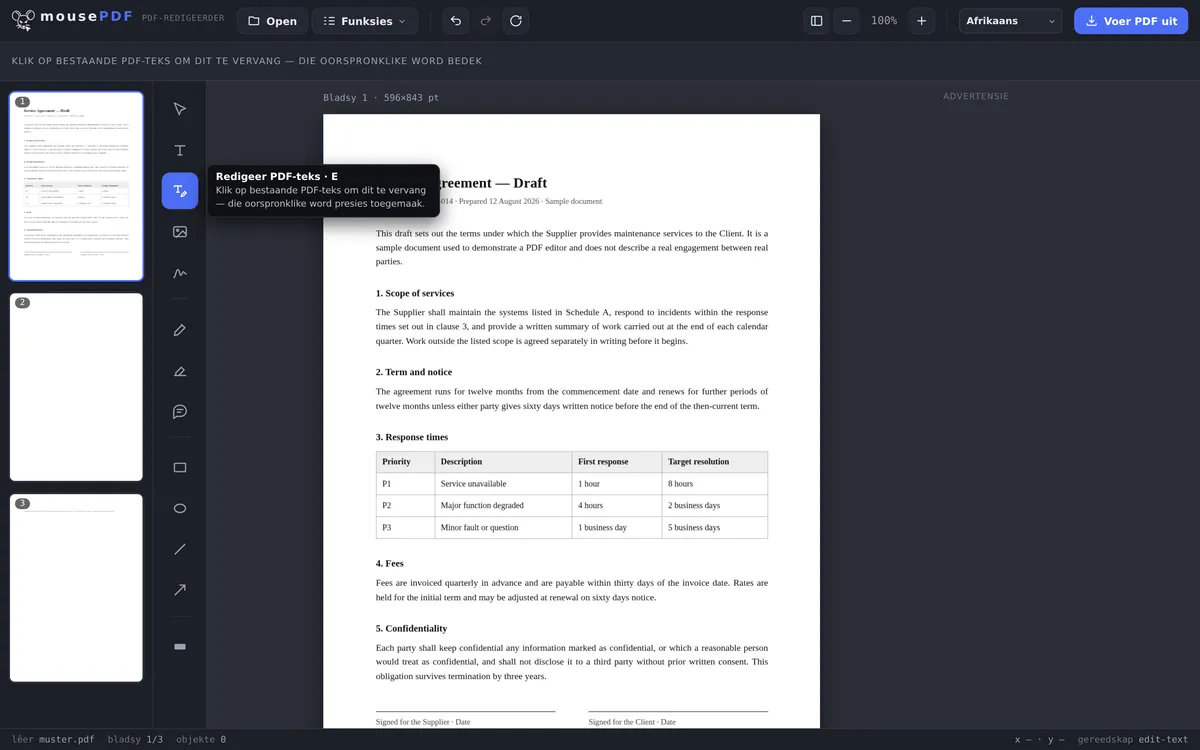
In drie stappe
Maak 'n PDF oop
Gooi die PDF in, of maak dit oop via die lêerdialoog.
Kies „Redigeer PDF-teks”
Aktiveer die nutsding, klik bestaande teks aan.
Vervang teks & voer uit
Voer nuwe teks in — die oorspronklike word presies bedek — en stoor dan.
Egte vervanging in plaas van net oorlê
Baie gratis PDF-nutsdinge kan net nuwe teksvelde op 'n bladsy plaas. mousePDF gaan verder: die bestaande teks in die PDF kan direk aangeklik en deur nuwe teks vervang word — die oorspronklike word daarby presies bedek, sodat op daardie plek slegs nog die nuwe teks sigbaar is.
Dit is byvoorbeeld geskik om 'n datum, 'n naam of 'n enkele prys in 'n bestaande dokument te verander, sonder om die hele bladsy opnuut te hoef skep.
Tipiese gebruike
Datum of sperdatum regstel. Staan in die kontrak nog die ou afleweringsdatum? In plaas daarvan om die dokument opnuut te skep, klik jy die reël aan en tik die regte datum in.
Prys of adres bywerk. 'n Faktuur met verkeerde prys of verouderde adres — irriterend, maar vinnig regmaak. Klik eenvoudig die betrokke teks aan en voer die korrekte gegewens in.
Tikfout regstel. 'n Omgekeerde syfer of verkeerd gespelde naam in 'n amptelike dokument lyk onprofessioneel. Met die teksnutsding is die fout binne sekondes reggestel.
Waarom teks in 'n PDF nie soos in Word geredigeer kan word nie
'n PDF is geen teksdokument nie, maar 'n beskrywing van waar watter karakters op die bladsy staan. Daar is geen paragrawe wat kan omvou nie, en geen reëls wat opskuif nie. Presies daarom lyk 'n PDF orals dieselfde — en presies daarom is redigeer hier iets anders as in Word.
mousePDF volg die eerlike pad: die ou plek word bedek, die nuwe teks daaroor geplaas. Die redigeerder lees daarvoor die lettergrootte en kleur van die omgewing af, sodat die verandering nie opval nie.
Prakties beteken dit: kort regstellings slaag goed — 'n verkeerde datum, 'n omgekeerde syfer, 'n verwisselde naam, 'n verouderde telefoonnommer. Om 'n hele paragraaf te herskryf, is daarenteen moeisaam, omdat niks vanself omvou nie.
Wat tydens die uitvoer met hierdie bladsye gebeur
'n Veranderde plek bestaan uit bedekking en nuwe teks. Sodat dit nie 'n truuk word wat 'n mens kan ontdoen nie, word so 'n bladsy tydens stoor as beeld ingebrand. Die ou teks daaronder verdwyn daarby werklik — sonder instelling, sonder regmerkie.
Die prys: op ingebrande bladsye is die teks nie meer deursoekbaar of merkbaar nie. Slegs die bladsye wat jy verander het, word geraak — die res bly ongeskonde.
Dit geld vir die hele bladsy, nie net vir die veranderde plek nie. Wie op bladsy 3 'n datum regstel, het daarna op bladsy 3 geen deursoekbare teks meer nie — die res van die bladsye bly onaangeraak. As jy die teks later weer nodig het, kan die teksherkenning (OCR) dit uit die beeld opnuut skep.
By groter veranderinge is die ompad dikwels vinniger: Skakel PDF na Word om, skryf daar, en dan terug na PDF. Die teks kom volledig saam, beelde en uitleg egter nie.
Gereelde vrae
Kan ek werklik bestaande PDF-teks verander, nie net bedek nie? +
Ja. By die aanklik met die nutsding „Redigeer PDF-teks” word die oorspronklike teks presies bedek en deur jou nuwe teks vervang — visueel lyk dit soos 'n egte redigering.
Werk dit by elke lettertipe in die PDF? +
By die meeste PDF's ja. mousePDF bed fonte direk in en ondersteun ook baie vreemde skrifstelsels soos Arabies, Chinees of Devanagari.
Bly die teks daarna deursoekbaar en kopieerbaar? +
By die tik is dit egte teks — in die gestoorde PDF nie meer nie: die veranderde bladsy word as beeld ingebrand, en daarmee is ook die nuwe teks nie meer deursoekbaar nie. Slegs die bladsye wat jy verander het, word geraak. Met die teksherkenning (OCR) kan so 'n bladsy weer deursoekbaar gemaak word.
Wat gebeur as die nuwe teks langer is as die oorspronklike? +
Die nuwe teks neem dieselfde plek in as die ou — dit word nie in wydte beperk nie. Is dit aansienlik langer, steek dit oor die oorspronklike plek uit. In daardie geval kan jy die lettergrootte in die redigeerder aanpas.
Kan ek 'n hele paragraaf herskryf? +
Tegnies ja, prakties moeisaam: in 'n PDF vou geen teks vanself om nie, jy stel die reëls dus self. Vir groter veranderinge loon die ompad via 'n regte teksverwerkingsprogram.
Sien 'n mens die verandering in die voltooide PDF? +
Gewoonlik nie — die redigeerder neem die lettergrootte en kleur van die omgewing oor. By ongewone huisfonte kan 'n verskil oorbly, omdat die oorspronklike font nie altyd beskikbaar is nie.
Is die ou teks daarna nog in die dokument? +
Nee. Die bladsy word tydens stoor as beeld ingebrand, die ou teks verdwyn daarby. Vir vertroulike gedeeltes is sensureer nogtans die regte nutsding — daar is die verwydering die doel en nie 'n newe-effek nie.
Dit kan ook help
Merk PDF uit & lewer kommentaar
Lig teksgedeeltes kleurvol uit en voorsien dit van kommentaar.
Vul PDF-vorm in
Vul vormvelde op die skerm in en stoor die resultaat as PDF.
PDF onderteken
Teken 'n handtekening, tik dit of gebruik 'n foto daarvan en plaas dit vryelik.
Voeg PDF-watermerk in
Plaas 'n opskrif oor alle bladsye — deurskynendheid en posisie vrylik kiesbaar.
Sensureer PDF
Bedek vertroulike gedeeltes blywend — tydens stoor as beeld ingebrand.
PDF-teksherkenning (OCR)
Herken teks in geskandeerde PDF's en maak dit deursoekbaar.