 mousePDF
Teken 'n PDF — sonder rekening, sonder oplaai
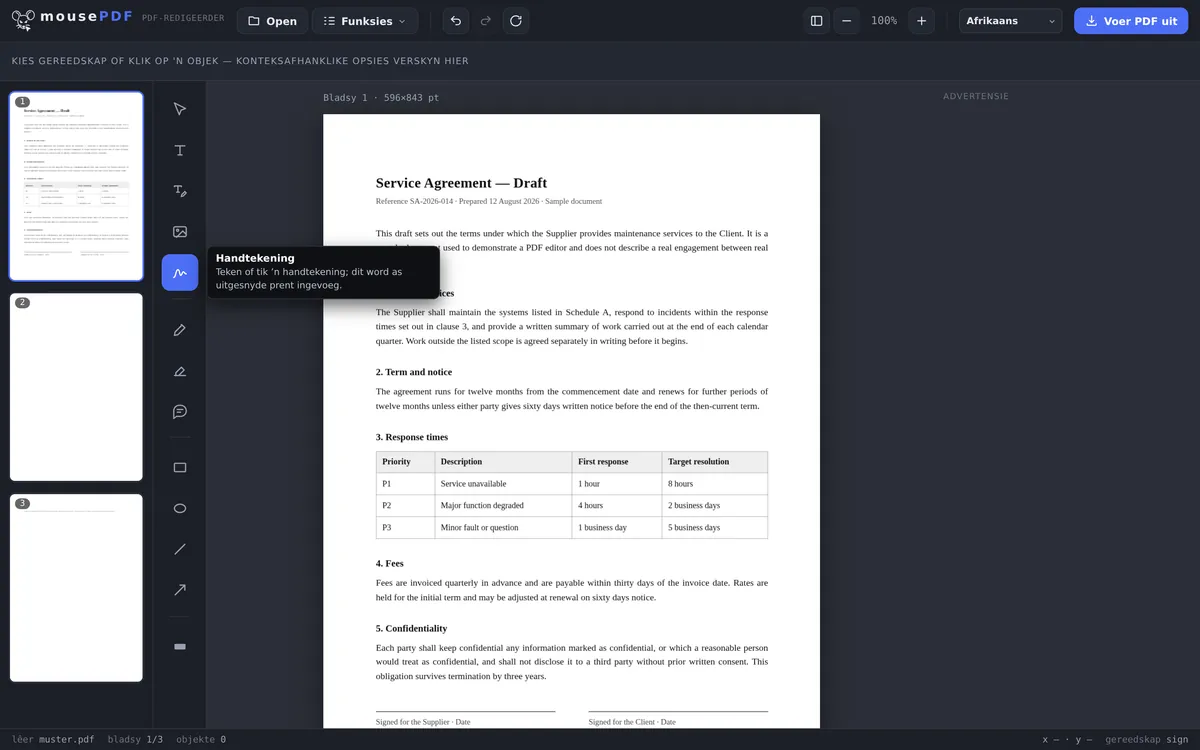
Teken 'n handtekening met die muis of vinger, tik dit as teks, of gebruik 'n foto daarvan — die wit papier word outomaties verwyder. Plaas dit op enige plek in die dokument.
In drie stappe
Maak 'n PDF oop
Gooi die dokument wat geteken moet word in, of kies dit.
Skep 'n handtekening
Teken die handtekening, tik dit as teks (drie lettertipes) of gebruik 'n foto van jou eie handtekening.
Plaas & voer uit
Sleep die handtekening na die regte plek, stoor dan die getekende PDF.
Teken, tik of fotografeer
Die handtekening kan vryelik met die muis, vinger of stylus geteken word — of as teks ingevoer word as jy liewer nie wil teken nie. Getikte handtekeninge kom in drie style: handskrif, skreef of skreefloos. Het jy jou handtekening reeds as foto of skandering, voeg dit onder „Beeld” direk in: PNG, JPG of WebP tot 10 MB. Die wit papier word outomaties verwyder, sodat die handtekening niks toemaak wat in die dokument daaronder staan nie. Ook hierdie beeld bly op jou toestel — niks word opgelaai nie.
Die handtekening word as deursigtige beeld in die bladsy ingebed en kan so dikwels as wat jy wil op verskillende plekke in die dokument geplaas word — byvoorbeeld by meerbladsy-kontrakte met verskeie handtekeningvelde.
As jou dokument 'n vorm sonder egte invoervelde is, kan jy ook eers die teks met die vorm-funksie plaas en dan teken.
Wanneer digitaal teken?
Huurkontrak sonder drukker. Die nuwe huurkontrak kom as PDF — 'n drukker het jy nie byderhand nie. Teken eenvoudig die handtekening in die blaaier en plaas dit direk op die laaste bladsy.
Vorms invul en teken. Amptelike vorms of aansoeke vereis dikwels 'n handtekening aan die einde. Met mousePDF tik jy die velde in en plaas jou handtekening daaronder — alles in een gang.
Meerbladsy-kontrakte. Sommige kontrakte moet op verskeie bladsye afgeteken word. Die een keer geskepte handtekening kan so dikwels as wat jy wil op verskillende plekke in die dokument geplaas word.
Wat hierdie handtekening is — en wat dit nie is nie
Jou handtekening word as beeld op die bladsy geplaas. Dit lyk soos 'n handtekening op papier en vervul dieselfde doel: dit wys dat jy die dokument geteken het.
Dit is geen kriptografiese handtekening nie. Die dokument kry geen sertifikaat nie, en geen PDF-leser sal 'n groen regmerkie met „handtekening geldig” wys nie. Wie 'n gekwalifiseerde elektroniese handtekening nodig het — by sommige kontrakte en in verkeer met owerhede is dit voorgeskryf —, het 'n vertrouensdiensverskaffer met identiteitskontrole nodig. Dit kan mousePDF nie lewer nie, en ons maak ook nie of dit kan nie.
Waarom nie? 'n Gekwalifiseerde handtekening vereis dat iemand jou identiteit gekontroleer het en 'n private sleutel vir jou bewaar. Presies dit sou 'n diens met bediener en rekening wees — die teenoorgestelde van waarvoor mousePDF gebou is. Vir die veel groter deel van die alledaagse gebruik is die beeldhandtekening voldoende: afleweringsnotas, registrasies, toestemmingsverklarings, interne goedkeurings.
Wat 'n beeldhandtekening nie kan lewer nie
'n Beeld wat op 'n PDF-bladsy lê, kan met die regte nutsdinge weer uitgehaal word — en teoreties onder 'n ander dokument geplaas word. Daarteen kan mousePDF niks doen nie, en geen ander PDF-nutsding ook nie: wie 'n handtekening as beeld gebruik, aanvaar hierdie risiko. Dieselfde geld vir 'n geskandeerde handtekening op papier, wat elke kopieerder kan vermenigvuldig.
As die risiko te groot is, help slegs 'n ander soort handtekening. 'n Gekwalifiseerde elektroniese handtekening bind die dokument kriptografies aan 'n geverifieerde identiteit — dit kan nie afgetrek word nie, omdat dit geen beeld is nie. Daarvoor is 'n vertrouensdiensverskaffer nodig, sien hierbo.
Wat in die alledaagse gebruik help: moet nie die getekende PDF oop laat lê nie. Wie wil verhoed dat onbevoegdes dit glad kan oopmaak, kan 'n PDF-wagwoord stel.
Gereelde vrae
Is 'n aldus geskepte handtekening regsgeldig soos 'n egte digitale handtekening? +
Nee — mousePDF voeg 'n visuele afbeelding van jou handtekening in, dit is geen gekwalifiseerde elektroniese handtekening ingevolge eIDAS nie. Vir informele toestemming, interne goedkeurings of die vinnige teken van 'n geskandeerde vorm is dit meestal voldoende.
Kan ek op verskeie plekke in die dokument teken? +
Ja, dieselfde of 'n nuwe handtekening kan so dikwels as wat jy wil geplaas word, ook op verskillende bladsye.
Word my handtekening iewers gestoor? +
Nee, dit bestaan slegs in die geheue van jou blaaier, solank die bladsy oop is.
Kan ek die handtekening ook op die selfoon teken? +
Ja, op raakskerms kan die handtekening met die vinger geteken word. Op 'n tablet of selfoon is dit dikwels selfs makliker as met die muis.
Is my handtekening daarmee regsgeldig? +
Vir baie alledaagse gevalle is 'n eenvoudige elektroniese handtekening voldoende, en presies dit is dit. Waar 'n gekwalifiseerde elektroniese handtekening voorgeskryf is, is dit nie voldoende nie — daarvoor is 'n vertrouensdiensverskaffer nodig wat jou identiteit kontroleer. In twyfelgevalle by die teenparty navraag doen watter vorm vereis en erken word.
Word my handtekening iewers gestoor? +
Nee. Dit ontstaan in jou blaaier en bly daar. Daar is geen oplaai, geen rekening en geen berging op 'n bediener nie — jou persoonlike handtekening is een van die laaste dinge wat 'n mens aan 'n vreemde diens moet toevertrou.
Kan ek dieselfde handtekening op verskeie bladsye plaas? +
Ja. Eenmaal geteken, kan dit so dikwels as wat jy wil geplaas, geskuif en van grootte verander word, voordat jy uitvoer.
Dit kan ook help
Redigeer PDF-teks
Klik bestaande teks in die PDF aan en vervang dit met nuwe teks.
Merk PDF uit & lewer kommentaar
Lig teksgedeeltes kleurvol uit en voorsien dit van kommentaar.
Vul PDF-vorm in
Vul vormvelde op die skerm in en stoor die resultaat as PDF.
Voeg PDF-watermerk in
Plaas 'n opskrif oor alle bladsye — deurskynendheid en posisie vrylik kiesbaar.
Stel & verwyder PDF-wagwoord
Beskerm 'n PDF met 'n wagwoord, of verwyder 'n bestaande wagwoord.
Skakel Word na PDF om
Skakel die sjabloon uit Word eers om na 'n PDF.