 mousePDF
Dodajte vodeni žig u PDF — bez prijenosa
Postavite natpis preko svih stranica vašeg PDF-a — po sredini ili poplocano, s prozirnošću i rotacijom koje slobodno birate. Idealno za nacrte ili povjerljive dokumente.
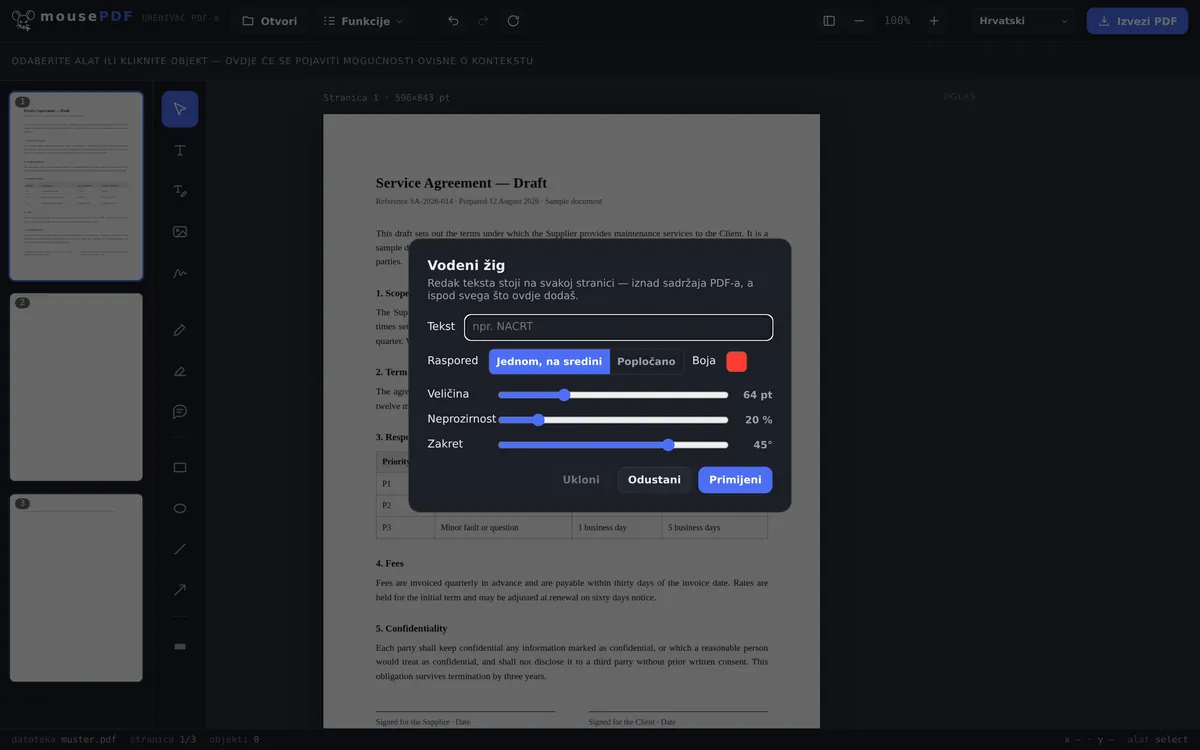
U tri koraka
Otvorite PDF
Povucite PDF ili ga otvorite putem dijaloškog okvira za datoteke.
Postavite vodeni žig
Unesite tekst (npr. „NACRT”), odaberite raspored (jednom po sredini ili poplocano), prilagodite prozirnost i kut rotacije.
Primijenite i izvezite
Vodeni žig leži preko sadržaja svake stranice, ispod svega što dodatno umetnete.
Potpuna kontrola nad izgledom i položajem
Vodeni žig može se postaviti kao pojedinačni natpis po sredini ili poplocano preko cijele stranice. Prozirnost i kut rotacije slobodno su podesivi — od jedva vidljive naznake do jasno vidljivog „POVJERLJIVO” dijagonalno preko svake stranice.
Tipični slučajevi korištenja: označiti nacrte kao „NACRT”, interne dokumente kao „POVJERLJIVO”, ili primjerke uzoraka kao „UZORAK” prije nego što se pošalju.
Kako vodeni žig dolazi na stranicu
Tekst se crta u sadržaj stranice, ne postavlja se kao slobodna bilješka povrh njega. Leži preko sadržaja stranice koji se prenosi, ali ispod svega ostalog što dodate u uređivaču — isti redoslijed koji prikazuje i pregled.
Podesivi su tekst, veličina, boja, prozirnost, kut rotacije i raspodjela na stranici. Dijagonalni, poluprozirni natpis je klasik, jer ostaje čitljiv, a da pritom ne čini dokument nečitljivim.
Vodeni žig se postavlja na sve stranice dokumenta, ne samo na prvu — kod nacrta ili uzoraka računa upravo je to svrha.
Koliko vodeni žig zaista štiti
Iskreno rečeno: vodeni žig je oznaka, ne zaštita. On kaže „nacrt” ili „kopija” ili „povjerljivo”, i čini nesmotreno prosljeđivanje nezgodnim. Tko ga želi ukloniti, može pokušati odgovarajućim alatima — to vrijedi za svaki vodeni žig u svakom PDF-u, bez obzira kako je postavljen.
Vodeni žig nije baš tako lako ukloniti kao druge funkcije, ali je moguće uz umjetnu inteligenciju ili nešto truda: natpis se crta u sadržaj stranice i ne dodaje se kao zaseban sloj koji se može isključiti. Tko ga se želi riješiti, mora urediti sam sadržaj stranice — to odvraća prigodne pokušaje, ali ne odlučnu osobu ili umjetnu inteligenciju.
Ako je riječ o tome da netko dokument uopće ne otvori, prikladno sredstvo je PDF-lozinka. Ako dijelovi teksta trebaju postati neprepoznatljivi, to je prekrivanje PDF-a. Vodeni žig ne zamjenjuje ni jedno ni drugo, on je oznaka, ne zaštita.
Često postavljana pitanja
Mogu li vodeni žig kasnije ukloniti? +
Dok imate datoteku otvorenu u uređivaču, da — putem „Ukloni” u izborniku vodenog žiga. Iz već izvezenog PDF-a utisnuti vodeni žig više se ne može poništiti.
Mogu li vodeni žig poplocati preko cijele stranice? +
Da, uz jednokratno postavljanje po sredini postoji i poplocani raspored, koji natpis ponavljano raspoređuje preko cijele stranice.
Radi li to na svim stranicama istovremeno? +
Da, vodeni žig se primjenjuje na sve stranice dokumenta istovremeno.
Prekriva li vodeni žig druge elemente na stranici? +
Da, vodeni žig leži preko izvornog sadržaja stranice, ali ispod novih elemenata koje dodate u uređivaču. Prozirnost možete podesiti tako da sadržaj ispod ostane dobro čitljiv.
Može li se moj vodeni žig ponovno ukloniti? +
Uz dovoljno truda i odgovarajuće alate: da — kod svakog PDF vodenog žiga, bez obzira od kojeg pružatelja. Crta se u sadržaj stranice i time nije jednostavno isključiv dodatak, ali nije ni zaštita od kopiranja. Kao čista oznaka je pouzdan.
Dolazi li vodeni žig na sve stranice? +
Da, vrijedi za cijeli dokument. Za nacrt ili uzorak to je u pravilu i namjera.
Ostaje li tekst ispod čitljiv? +
To određujete prozirnošću i veličinom. Poluprozirni, dijagonalni natpis ostaje prepoznatljiv, a da pritom ne čini dokument neupotrebljivim — u pregledu odmah vidite rezultat.
Ovo bi vam također moglo pomoći
Uređivanje PDF-teksta
Kliknite postojeći tekst u PDF-u i zamijenite ga novim.
Isticanje i komentiranje PDF-a
Istaknite dijelove teksta bojom i dodajte komentare.
Popunjavanje PDF-obrasca
Popunite polja obrasca na zaslonu i spremite rezultat kao PDF.
Potpisivanje PDF-a
Nacrtajte potpis, utipkajte ga ili upotrijebite njegovu fotografiju i postavite ga slobodno.
Postavljanje i uklanjanje PDF-lozinke
Zaštitite PDF lozinkom ili uklonite postojeću lozinku.