 mousePDF
Merk 'n PDF uit en lewer kommentaar — sonder oplaai
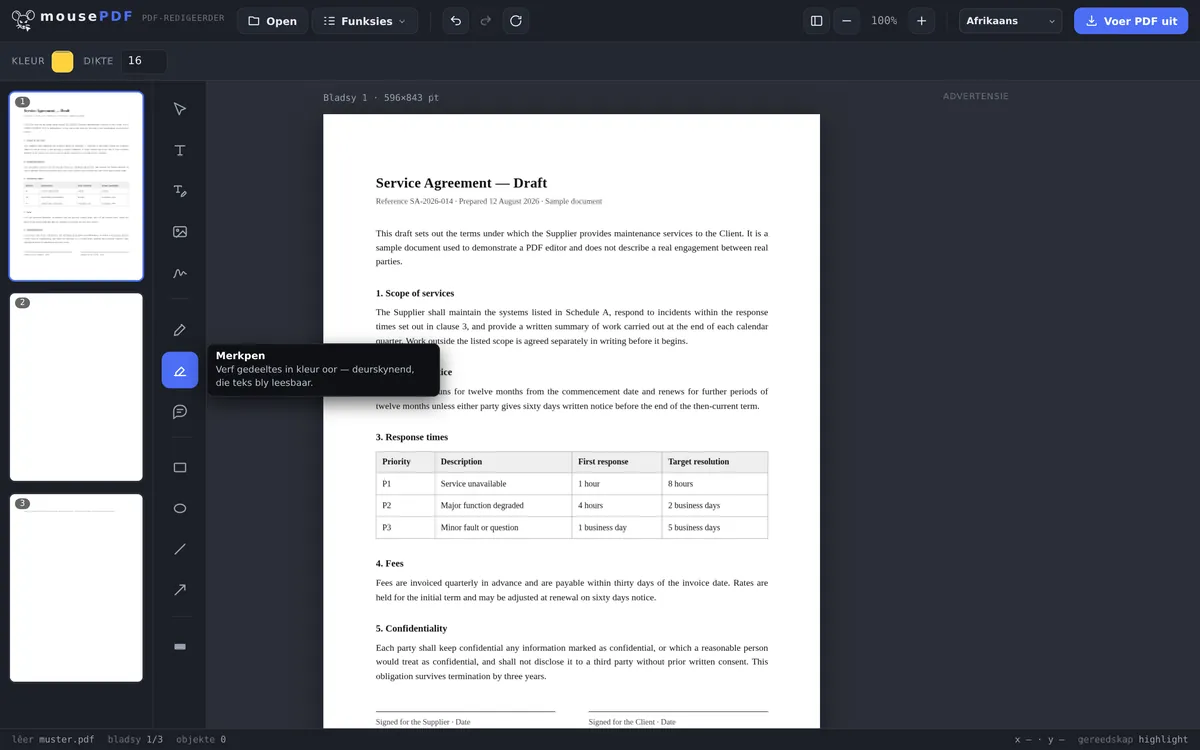
Lig teksgedeeltes kleurvol uit, heg notas as egte PDF-aantekening aan, of lewer kommentaar met vorms, pyle en vryhandtekeninge — sigbaar in elke PDF-leser.
In drie stappe
Maak 'n PDF oop
Sleep die dokument met sleep-en-los in die blaaier.
Kies 'n nutsding
Merker vir uitligtings, kommentaar vir notas, of pen/reghoek/pyl om te teken.
Voer uit
Merkings en kommentaar word vas in die PDF geskryf.
Kommentaar is egte PDF-aantekeninge
'n Kommentaar by mousePDF is nie blote grafika nie: dit word as egte PDF-aantekening gestoor (die PDF-standaardformaat vir notas) — sigbaar en klikbaar in Adobe Reader, Voorskou, blaaiers en elke ander PDF-program, nie net by mousePDF self nie.
Die merker verf teksgedeeltes deurskynend oor, sodat die teks daaronder verder leesbaar bly — presies soos 'n egte teksmerker op papier. Vir meer gestruktureerde wenke is daar boonop reghoek, ellips, lyn en pyl beskikbaar.
Wat vir uitlig en kommentaar beskikbaar is
Beskikbaar is die teksmerker vir kleurvolle uitligtings, 'n pen vir vry teken, notas vir aantekeninge in die kantlyn, sowel as reghoeke, lyne en pyle om na iets te wys. Kleur en lyndikte kan ingestel word.
Alle merkings is tot die uitvoer vrylik beweegbaar: skuif, grootte verander, verwyder, ontdoen. Niks is finaal solank jy nie uitgevoer het nie.
Dit is die gewone pad vir korreksierondes — 'n konsep deurgaan, gedeeltes aanstreep, aantekeninge byskryf en die becommentarieerde weergawe terugstuur.
Hoe die aantekeninge in die voltooide PDF lê
Jou merkings word in die bladsy-inhoud geteken, nie as los notaatjies aangeheg nie. Dit het 'n praktiese voordeel: hulle is in elke PDF-leser sigbaar, ook in voorskoue en op die selfoon, en hulle verdwyn nie tydens druk nie.
Die verskil met die klikbare kommentaar uit Acrobat: daar kan aantekeninge wys- of weggewys word, of as 'n lys deurgegaan word. Hier behoort hulle aan die bladsy. Vir terugvoer aan 'n mens is dit die betroubaarder pad — niks kan oor die hoof gesien word omdat 'n vertoninstelling anders lyk nie.
As jy 'n skoon weergawe sonder aantekeninge nodig het, voer dit uit die onveranderde oorspronklike uit. Jou oorspronklike lêer bly ongeskonde, jy kan dus albei weergawes langs mekaar hê.
Nog 'n wenk: 'n teksmerker lig teks sigbaar uit, dit maak dit nie onleesbaar nie. As 'n gedeelte moet verdwyn, is Sensureer PDF die regte nutsding — daar verdwyn die teks werklik.
Gereelde vrae
Is my kommentaar ook in Adobe Reader sigbaar? +
Ja — kommentaar word as standaard-PDF-aantekening gestoor en werk in elke PDF-program, nie net in die mousePDF-redigeerder nie.
Bly die uitgeligte teks leesbaar? +
Ja, die uitligting is deurskynend, die teks daaronder bly volledig leesbaar.
Kan ek merkings later weer verwyder? +
Ja, solank die lêer in die redigeerder oop is, kan elke objek afsonderlik gekies en verwyder word.
Sien ander PDF-lesers my kommentaar? +
Ja. Kommentaar word as egte PDF-teksaantekeninge gestoor, wat elke algemene PDF-leser (Acrobat, Voorskou, blaaier) kan vertoon en oopklap.
Sien die ontvanger my merkings in elke program? +
Ja. Hulle is deel van die bladsy en dus in elke PDF-leser sigbaar, ook tydens druk — anders as klikbare kommentaar, wat weggewys kan word.
Kan ek merkings later weer verwyder? +
In die redigeerder enige tyd voor die uitvoer. In die uitgevoerde lêer nie meer nie — daarvoor voer jy 'n nuwe weergawe uit die onveranderde oorspronklike uit.
Is uitgeligte teks daarmee onherkenbaar? +
Nee, inteendeel: 'n teksmerker lig uit, dit bedek nie. Om onherkenbaar te maak, is sensureer die regte nutsding.
Dit kan ook help
Redigeer PDF-teks
Klik bestaande teks in die PDF aan en vervang dit met nuwe teks.
Vul PDF-vorm in
Vul vormvelde op die skerm in en stoor die resultaat as PDF.
PDF onderteken
Teken 'n handtekening, tik dit of gebruik 'n foto daarvan en plaas dit vryelik.
Voeg PDF-watermerk in
Plaas 'n opskrif oor alle bladsye — deurskynendheid en posisie vrylik kiesbaar.
Sensureer PDF
Bedek vertroulike gedeeltes blywend — tydens stoor as beeld ingebrand.