 mousePDF
Υπογραφή PDF — χωρίς λογαριασμό, χωρίς μεταφόρτωση
Σχεδίασε την υπογραφή με το ποντίκι ή το δάχτυλο, πληκτρολόγησέ την ως κείμενο ή χρησιμοποίησε μια φωτογραφία της — το λευκό χαρτί αφαιρείται αυτόματα. Τοποθέτησέ την σε οποιοδήποτε σημείο του εγγράφου.
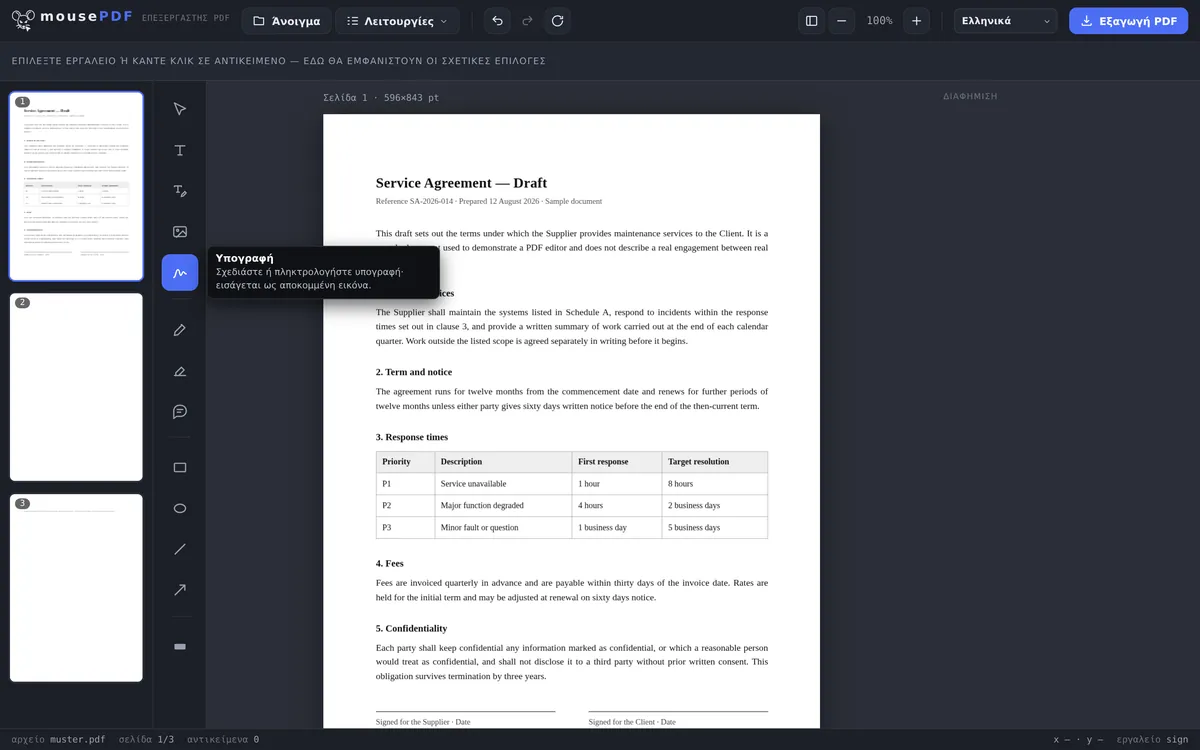
Σε τρία βήματα
Άνοιγμα PDF
Ρίξε μέσα ή επίλεξε το έγγραφο προς υπογραφή.
Δημιουργία υπογραφής
Σχεδίασε την υπογραφή, πληκτρολόγησέ την ως κείμενο (τρεις γραμματοσειρές) ή χρησιμοποίησε μια φωτογραφία της δικής σου υπογραφής.
Τοποθέτηση & εξαγωγή
Σύρε την υπογραφή στο σωστό σημείο, μετά αποθήκευσε το υπογεγραμμένο PDF.
Σχεδίαση, πληκτρολόγηση ή φωτογραφία
Η υπογραφή σχεδιάζεται ελεύθερα με το ποντίκι, το δάχτυλο ή τη γραφίδα — ή πληκτρολογείται ως κείμενο, αν δεν θέλεις να σχεδιάσεις. Οι πληκτρολογημένες υπογραφές διατίθενται σε τρία στυλ: γραφή χειρός, με πατούρες ή χωρίς πατούρες. Αν έχεις ήδη την υπογραφή σου ως φωτογραφία ή σάρωση, βάλ' την απευθείας από την «Εικόνα»: PNG, JPG ή WebP έως 10 MB. Το λευκό χαρτί αφαιρείται αυτόματα, ώστε η υπογραφή να μην καλύπτει ό,τι βρίσκεται από κάτω στο έγγραφο. Και αυτή η εικόνα μένει στη συσκευή σου — τίποτα δεν μεταφορτώνεται.
Η υπογραφή ενσωματώνεται ως διαφανής εικόνα στη σελίδα και μπορεί να τοποθετηθεί όσες φορές θέλεις σε διαφορετικά σημεία του εγγράφου — για παράδειγμα σε πολυσέλιδα συμβόλαια με πολλά πεδία υπογραφής.
Αν το έγγραφό σου είναι μια φόρμα χωρίς πραγματικά πεδία εισαγωγής, μπορείς πρώτα να τοποθετήσεις το κείμενο με τη λειτουργία φόρμας και μετά να υπογράψεις.
Πότε να υπογράψεις ψηφιακά;
Μισθωτήριο χωρίς εκτυπωτή. Το νέο μισθωτήριο έρχεται ως PDF — εκτυπωτή δεν έχεις πρόχειρο. Απλώς σχεδίασε την υπογραφή στο πρόγραμμα περιήγησης και τοποθέτησέ την απευθείας στην τελευταία σελίδα.
Συμπλήρωση και υπογραφή φορμών. Δημόσιες φόρμες ή αιτήσεις απαιτούν συχνά υπογραφή στο τέλος. Με το mousePDF συμπληρώνεις τα πεδία και βάζεις την υπογραφή σου από κάτω — όλα σε ένα πέρασμα.
Πολυσέλιδα συμβόλαια. Ορισμένα συμβόλαια θέλουν να μονογραφηθούν σε πολλές σελίδες. Η υπογραφή που δημιουργήθηκε μία φορά μπορεί να τοποθετηθεί όσες φορές θέλεις σε διαφορετικά σημεία του εγγράφου.
Τι είναι αυτή η υπογραφή — και τι δεν είναι
Η υπογραφή σου τοποθετείται ως εικόνα πάνω στη σελίδα. Μοιάζει με μια υπογραφή σε χαρτί και εκπληρώνει τον ίδιο σκοπό: δείχνει ότι εσύ υπέγραψες το έγγραφο.
Δεν είναι κρυπτογραφική υπογραφή. Το έγγραφο δεν παίρνει πιστοποιητικό, και κανένα πρόγραμμα προβολής PDF δεν θα εμφανίσει ένα πράσινο σημάδι με «Έγκυρη υπογραφή». Όποιος χρειάζεται μια ειδική ηλεκτρονική υπογραφή — σε ορισμένα συμβόλαια και στις συναλλαγές με δημόσιες υπηρεσίες αυτό απαιτείται —, χρειάζεται έναν πάροχο υπηρεσιών εμπιστοσύνης με έλεγχο ταυτότητας. Αυτό δεν μπορεί να το προσφέρει το mousePDF, και ούτε προσποιούμαστε ότι μπορεί.
Γιατί όχι; Μια ειδική υπογραφή προϋποθέτει ότι κάποιος έχει ελέγξει την ταυτότητά σου και φυλάσσει ένα ιδιωτικό κλειδί για σένα. Αυτό ακριβώς θα ήταν μια υπηρεσία με διακομιστή και λογαριασμό — το αντίθετο από αυτό για το οποίο είναι φτιαγμένο το mousePDF. Για το πολύ μεγαλύτερο μέρος της καθημερινότητας αρκεί η εικονική υπογραφή: δελτία παράδοσης, εγγραφές, δηλώσεις συγκατάθεσης, εσωτερικές εγκρίσεις.
Τι δεν μπορεί να προσφέρει μια εικονική υπογραφή
Μια εικόνα που βρίσκεται σε μια σελίδα PDF μπορεί με τα κατάλληλα εργαλεία να αφαιρεθεί ξανά — και θεωρητικά να τοποθετηθεί κάτω από άλλο έγγραφο. Απέναντι σε αυτό δεν μπορεί να κάνει τίποτα το mousePDF, ούτε κανένα άλλο εργαλείο PDF: όποιος χρησιμοποιεί μια υπογραφή ως εικόνα, αναλαμβάνει αυτόν τον κίνδυνο. Το ίδιο ισχύει για μια σαρωμένη υπογραφή σε χαρτί, που την αναπαράγει κάθε φωτοτυπικό.
Αν ο κίνδυνος είναι πολύ μεγάλος, βοηθάει μόνο ένα άλλο είδος υπογραφής. Μια ειδική ηλεκτρονική υπογραφή δεσμεύει το έγγραφο κρυπτογραφικά σε μια ελεγμένη ταυτότητα — δεν μπορεί να αφαιρεθεί, επειδή δεν είναι εικόνα. Γι' αυτό χρειάζεται έναν πάροχο υπηρεσιών εμπιστοσύνης, βλ. παραπάνω.
Τι βοηθάει στην καθημερινότητα: μην αφήνεις το υπογεγραμμένο PDF ανοιχτό τριγύρω. Όποιος θέλει να εμποδίσει αναρμόδιους να το ανοίξουν καν, μπορεί να ορίσει κωδικό PDF.
Συχνές ερωτήσεις
Είναι μια υπογραφή που δημιουργήθηκε έτσι νομικά έγκυρη όπως μια πραγματική ψηφιακή υπογραφή; +
Όχι — το mousePDF εισάγει μια οπτική απεικόνιση της υπογραφής σου, αυτό δεν είναι ειδική ηλεκτρονική υπογραφή κατά eIDAS. Για άτυπη συγκατάθεση, εσωτερικές εγκρίσεις ή τη γρήγορη υπογραφή μιας σαρωμένης φόρμας αυτό συνήθως αρκεί.
Μπορώ να υπογράψω σε πολλά σημεία του εγγράφου; +
Ναι, η ίδια ή μια νέα υπογραφή μπορεί να τοποθετηθεί όσες φορές θέλεις, ακόμη και σε διαφορετικές σελίδες.
Αποθηκεύεται η υπογραφή μου κάπου; +
Όχι, υπάρχει μόνο στη μνήμη του προγράμματος περιήγησής σου, όσο η σελίδα είναι ανοιχτή.
Μπορώ να σχεδιάσω την υπογραφή και στο κινητό; +
Ναι, σε οθόνες αφής η υπογραφή μπορεί να σχεδιαστεί με το δάχτυλο. Σε ένα tablet ή smartphone αυτό είναι συχνά ακόμη πιο εύκολο από ό,τι με το ποντίκι.
Είναι η υπογραφή μου έτσι νομικά έγκυρη; +
Για πολλές καθημερινές περιπτώσεις αρκεί μια απλή ηλεκτρονική υπογραφή, και ακριβώς αυτή είναι. Όπου απαιτείται μια ειδική ηλεκτρονική υπογραφή, δεν αρκεί — γι' αυτό χρειάζεται έναν πάροχο υπηρεσιών εμπιστοσύνης που ελέγχει την ταυτότητά σου. Σε περίπτωση αμφιβολίας ρώτησε την άλλη πλευρά ποια μορφή απαιτείται και αναγνωρίζεται.
Αποθηκεύεται η υπογραφή μου κάπου; +
Όχι. Δημιουργείται στο πρόγραμμα περιήγησής σου και παραμένει εκεί. Δεν υπάρχει μεταφόρτωση, κανένας λογαριασμός και καμία αποθήκευση σε διακομιστή — η προσωπική σου υπογραφή είναι από τα τελευταία πράγματα που θα έπρεπε να εμπιστευτείς σε μια άγνωστη υπηρεσία.
Μπορώ να βάλω την ίδια υπογραφή σε πολλές σελίδες; +
Ναι. Μόλις σχεδιαστεί μία φορά, μπορεί να τοποθετηθεί όσες φορές θέλεις, να μετακινηθεί και να αλλάξει μέγεθος, πριν εξαγάγεις.
Αυτό μπορεί επίσης να βοηθήσει
Επεξεργασία κειμένου PDF
Κάνε κλικ σε υπάρχον κείμενο στο PDF και αντικατέστησέ το με νέο.
Επισήμανση & σχολιασμός PDF
Επισήμανε με χρώμα τμήματα κειμένου και πρόσθεσε σχόλια.
Συμπλήρωση φόρμας PDF
Συμπλήρωσε πεδία φόρμας στην οθόνη και αποθήκευσε το αποτέλεσμα ως PDF.
Προσθήκη υδατογραφήματος σε PDF
Τοποθέτησε ένα κείμενο πάνω σε όλες τις σελίδες — αδιαφάνεια και θέση ελεύθερα επιλέξιμα.
Ορισμός & αφαίρεση κωδικού PDF
Προστάτεψε το PDF με κωδικό πρόσβασης ή αφαίρεσε έναν υπάρχοντα κωδικό.
Μετατροπή Word σε PDF
Μετέτρεψε πρώτα το πρότυπο από Word σε PDF.