 mousePDF
PDF-lehekülgede kustutamine — ilma üleslaadimiseta
Eemalda üks või mitu lehekülge PDF-ist, ilma et peaksid ülejäänud dokumendi uuesti koostama. Töötab täielikult brauseris.
Kolmes sammus
Ava PDF
Lohista PDF sisse või ava failidialoogi kaudu.
Vali ja kustuta lehekülg/leheküljed
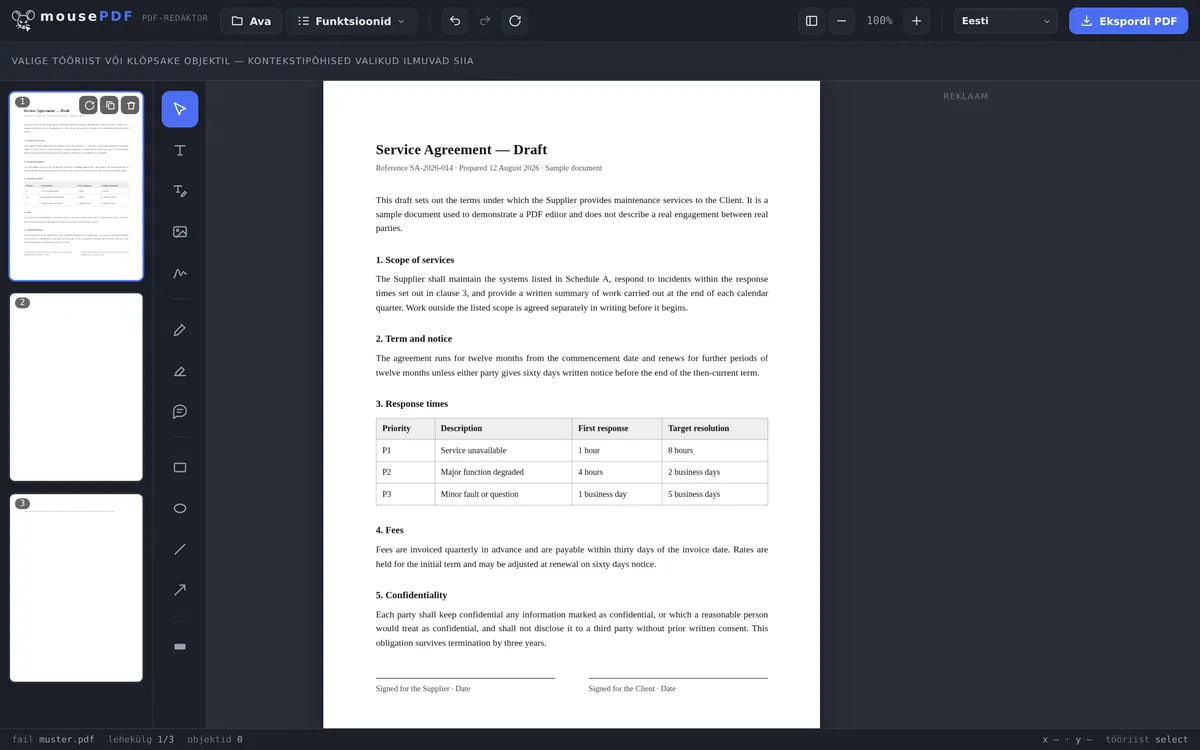
Eemalda lehekülgede ülevaates üleliigne lehekülg (või mitu valitud lehekülge).
Ekspordi
Salvesta alles jäänud leheküljed uue PDF-ina.
Kiirem kui uuesti koostamine
Selle asemel et PDF-i jagada ja soovitud leheküljed uuesti kokku panna, saab üksikud üleliigsed leheküljed — näiteks kaanelehe, tühja lehekülje või lisa — otse lehekülgede ülevaates klõpsuga eemaldada. Ülejäänud lehekülgede järjekord jääb seejuures muutumatuks.
Mitme lehekülje eemaldamine korraga
Mahukate dokumentide puhul on sageli kiirem kustutada mitu lehekülge korraga. Vali lihtsalt soovitud leheküljed lehekülgede ülevaates — Ctrl+klõps üksiku valiku jaoks või Shift+klõps sidusa vahemiku jaoks — ja eemalda need siis ühe sammuga. See on eriti kasulik, kui soovid näiteks eemaldada kõik tühjad leheküljed skaneeritud dokumendist või tühistada mitu lisa korraga.
Oluline: kustutatud leheküljed on pärast eksportimist pöördumatult kadunud. Seni kuni dokument on aga veel redaktoris avatud, saad Ctrl+Z-ga viimase kustutamise tagasi võtta. Kui pole kindel, milliseid lehekülgi tegelikult eemaldada tahad, saad PDF-i enne jagada ja osad eraldi üle vaadata.
Kustutamine, ilma originaali ohtu seadmata
Kustutatakse alati ainult brauseris oleva töötlemisversiooni sees. Sinu fail kettal jääb puutumata — eksportimisel tekib uus fail, midagi ei kirjutata üle. Sa saad seega ohutult katsetada, millised leheküljed peaksid ära minema.
Seni kuni oled redaktoris, saab iga sammu tagasi võtta. Alles eksport kinnitab tulemuse, ja isegi siis on mall endiselt seal, kus ta oli.
Lehekülgede eelvaates näed valimisel, mida eemaldad — see on erinevus leheküljenumbrite peast tippimisest. Just lisade ja kaanelehtede puhul eksib inimene muidu kergesti.
Mis ülejäänuga juhtub — ja mis kaob
Alles jäävad leheküljed jäävad muutumatuks. Need kopeeritakse allikast, neid ei joonistata ega tihendata uuesti. Fondid, pildid ja vektorgraafika tulevad välja täpselt samasugustena, nagu need sisse läksid.
Nummerdus ei nihku. Kui leheküljenumber seisab dokumendis trükituna, jääb see paigale: pärast 4. lehekülje kustutamist järgneb trükitud „3”-le trükitud „5”. See ei ole viga — number on lehekülje sisu osa, mitte PDF-i omadus.
Järjehoidjad lähevad kaotsi. Kui failil on liigendus, ei ole see tulemuses enam kaasas. Põhjus on ülesehituslik: liigendus kuulub dokumendile tervikuna, ja eksportimisel tekib uus dokument.
Kui sa ei taha eemaldatud lehekülgi ära visata, vaid eraldi alles hoida, on PDF-i jagamine sobiv tee — seal jäävad mõlemad osad alles.
Korduma kippuvad küsimused
Kas saan mitu lehekülge korraga kustutada? +
Jah, mitu lehekülge saab valida ja koos eemaldada.
Kas kustutamise saab tagasi võtta? +
Jah, seni kuni fail on redaktoris avatud, tagasivõtmise funktsiooni kaudu.
Kas see muudab ülejäänud lehekülgede järjekorda? +
Ei, kõik alles jäävad leheküljed säilitavad oma järjekorra.
Kas saan kustutatud leheküljed taastada? +
Seni kuni sa pole dokumenti uuesti eksportinud, jah — Ctrl+Z-ga (tagasi võtmine) redaktoris. Pärast eksportimist on kustutatud leheküljed salvestatud failist pöördumatult eemaldatud.
Kas mu lähtefail muutub? +
Ei. Eksportimisel tekib uus fail; mall jääb kettal muutumatuks. Midagi ei kirjutata üle ja midagi ei laadita üles.
Kas leheküljenummerdus kohandub automaatselt? +
Ainult loendus redaktoris. Leheküljenumber, mis on dokumendis trükitud, kuulub lehekülje sisu juurde ja jääb seetõttu paigale.
Kas kustutamise saab tagasi võtta? +
Redaktoris igal ajal enne eksportimist. Pärast seda aitab lähtefail, mis on ju muutumatuks jäänud.
See võib samuti abiks olla
PDF-i ühendamine
Ühenda mitu PDF-i üheks failiks või lisa dokument kindlale leheküljele.
PDF-i jagamine
Vali leheküljevahemik ja salvesta see eraldi PDF-ina. Originaal jääb muutumatuks.
PDF-lehekülgede pööramine
Pööra rõhtsuunas skaneeritud või valesti suunatud lehekülgi — ükshaaval või kõiki korraga.
PDF-lehekülje dubleerimine
Kopeeri lehekülg kogu selle sisuga, selle asemel et eemaldada.
Tühja PDF-lehekülje lisamine
Lehe eemaldamise asemel pane selle kohale tühi leht.