 mousePDF
Share Shafukan PDF — babu loda
Cire shafi ɗaya ko da yawa daga PDF, ba tare da sake tsara sauran takardar ba. Yana aiki gaba ɗaya a cikin burauza.
A Matakai Uku
Buɗe PDF
Ja PDF ko buɗe shi ta hanyar zaɓin fayil.
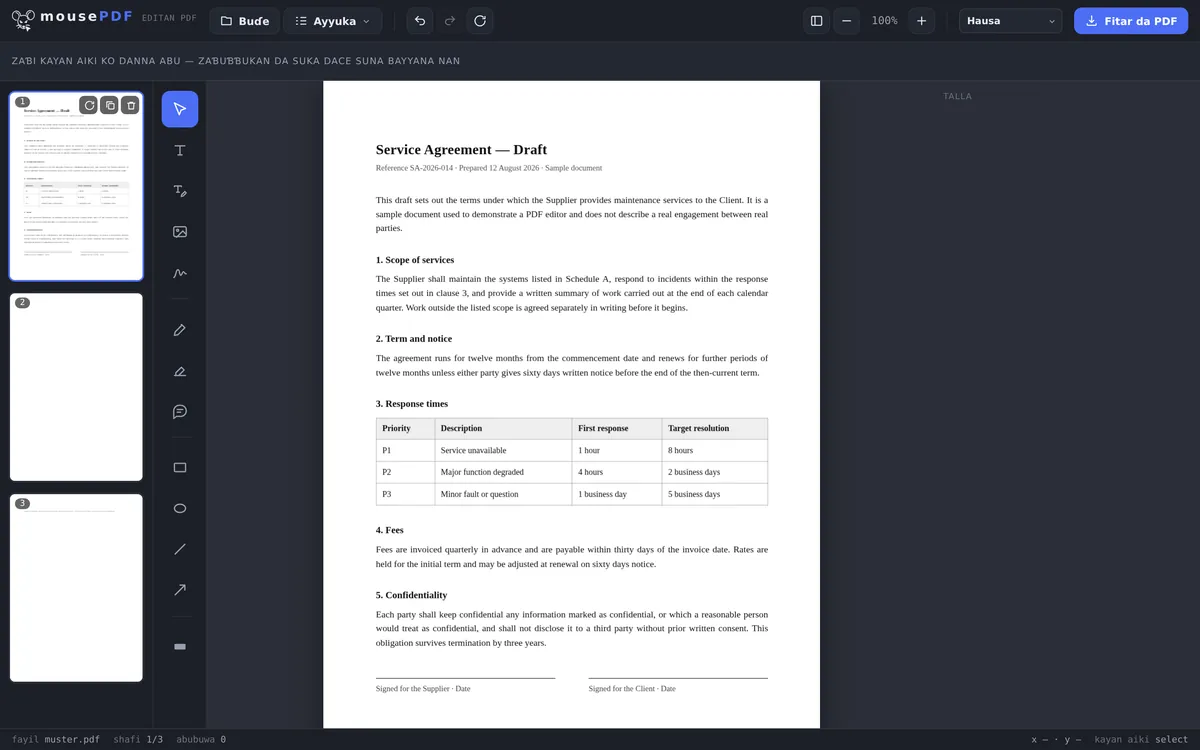
Zaɓi Shafi/Shafuka Ka Share Su
A cikin dubawar shafuka, cire shafin da baya buƙata (ko shafuka da yawa da aka zaɓa).
Fitarwa
Ajiye shafukan da suka rage a matsayin sabon PDF.
Sauri Fiye Da Sake Ginawa
Maimakon raba PDF ka sake haɗa shafukan da kake so, za a iya cire shafukan da ba a buƙata — kamar murfin fayil, shafi fanko, ko ƙarin fayil — kai tsaye a cikin dubawar shafuka da danna kawai. Tsarin sauran shafukan ya kasance yadda yake.
Cire Shafuka Da Yawa A Lokaci Ɗaya
A cikin manyan takardu, sau da yawa ya fi sauri a share shafuka da yawa lokaci ɗaya. Kawai zaɓi shafukan da kake so a cikin dubawar shafuka — da Strg+Danna don zaɓi ɗaya-ɗaya ko Shift+Danna don jeri mai haɗe — sannan share su a mataki ɗaya. Wannan yana da amfani musamman idan kana son cire dukkan shafuka fankon daga takardar da aka duba, ko cire ƙarin fayiloli da yawa lokaci ɗaya.
Muhimmanci: Shafukan da aka share sun ɓace har abada bayan fitarwa. Amma muddin takardar tana buɗe a edita, za ka iya soke shara ta ƙarshe da Strg+Z. Idan ba ka tabbata ba a kan waɗanne shafuka kake son cirewa, za ka iya raba PDF ɗin kafin haka ka bincika kowane sashi.
Sharewa, Ba Tare Da Hatsarin Na Asali Ba
Ana share ne kawai a cikin sigar aiki a cikin burauza. Fayil ɗinka a kan kwamfutarka ya kasance ba a taɓa shi ba — lokacin fitarwa, sabon fayil ne ake ƙirƙira, ba a rubuta a kan komai ba. Don haka za ka iya gwada ba tare da hatsari ba, waɗanne shafuka za su tafi.
Muddin kana cikin edita, za a iya soke kowane mataki. Fitarwa ce kawai take sanya sakamakon ya kasance na dindindin, kuma ko a wannan lokacin, tushen har yanzu yana can inda yake.
A cikin dubawar shafuka, kana ganin abin da kake cirewa yayin zaɓi — wannan shi ne bambanci da rubuta lambobin shafuka daga tunani. Musamman ga ƙarin fayiloli da murfin fayil, ana sauƙin yin kuskuren ƙidaya in ba haka ba.
Abin Da Ke Faruwa Da Sauran — Da Abin Da Ke Ɓacewa
Shafukan da suka rage suna ci gaba da kasancewa yadda suke. Ana kwafinsu daga tushe, ba a sake zana su ba kuma ba a sake matsa su ba. Kalar rubutu, hotuna, da hotunan vector suna fitowa yadda suka shiga.
Lambobin shafuka ba sa canzawa. Idan lambar shafi tana a cikin takardar da aka buga, tana ci gaba da kasancewa: bayan share shafi na 4, „3” da aka buga za ta biyo bayanta „5” da aka buga. Wannan ba kuskure ba ne — lambar ɓangare ce ta abun cikin shafi, ba wata sifa ta PDF ba.
Alamun shafi suna ɓacewa. Idan fayil ɗinka yana da tsarin babi, ba za a same shi a sakamakon ba. Dalili ya samo asali ne daga tsarin: tsarin babi yana da alaƙa da dukkan takardar, kuma lokacin fitarwa, sabuwar takarda ce ake ƙirƙirawa.
Idan ba ka son zubar da shafukan da aka cire, amma kana son riƙe su daban, Raba PDF ita ce hanya mafi dacewa — a wannan lokacin, sassa biyun suna ci gaba da kasancewa.
Tambayoyi Masu Yawa
Zan iya share shafuka da yawa a lokaci ɗaya? +
Ee, za a iya zaɓar shafuka da yawa a cire su tare.
Ana iya soke sharewar? +
Ee, muddin fayil ɗin yana buɗe a edita, ta hanyar aikin soke.
Wannan yana canza tsarin sauran shafukan? +
A'a, dukkan shafukan da suka rage suna riƙe da tsarinsu.
Zan iya dawo da shafukan da aka share? +
Muddin ba ka sake fitar da takardar ba, ee — da Strg+Z (Soke) a edita. Bayan fitarwa, shafukan da aka share sun ɓace daga fayil ɗin da aka ajiye har abada.
Ainihin fayil ɗina zai canza? +
A'a. Lokacin fitarwa, sabon fayil ne ake ƙirƙira; na asali ya kasance ba a canza shi ba a kan kwamfutarka. Ba a rubuta a kan komai ba, kuma ba a loda komai ba.
Lambobin shafuka suna daidaita kansu ta atomatik? +
Ƙidayar da ke edita kaɗai. Lambar shafi da aka buga a cikin takardar ɓangare ne na abun cikin shafi, don haka tana ci gaba da kasancewa.
Zan iya soke sharewar? +
A edita, kowane lokaci kafin fitarwa. Bayan haka, fayil ɗin asali, wanda ya kasance ba a canza shi ba, zai taimaka.
Wannan kuma zai iya taimakawa
Haɗa PDF
Haɗa PDFanna da yawa zuwa fayil ɗaya, ko sanya wata takarda a shafi na musamman.
Raba PDF
Zaɓi jeri na shafuka ka ajiye su a matsayin sabon PDF daban. Na asali ya kasance yadda yake.
Juya Shafukan PDF
Juya shafukan da aka duba a kwance ko waɗanda ba daidai suke ba — ɗaya-ɗaya ko duka a lokaci ɗaya.
Kwafi Shafin PDF
Kwafi shafi tare da dukkan abun cikinsa, maimakon cire shi.
Sanya Shafi Fanko A PDF
Maimakon cire shafi, a sa fanko a wurinsa.