 mousePDF
PDF puslapių trynimas — be įkėlimo
Pašalinkite vieną ar kelis puslapius iš PDF failo, nesudarant likusios dalies iš naujo. Viskas vyksta naršyklėje.
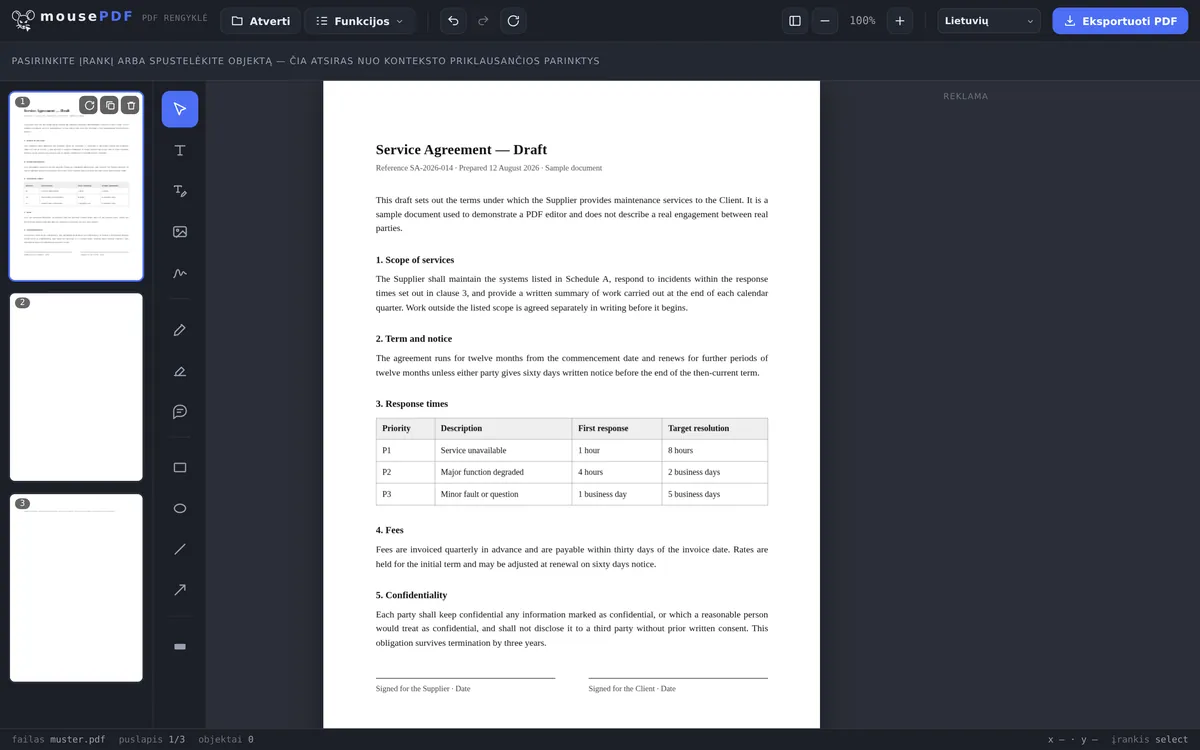
Trys žingsniai
Atidarykite PDF
Įtempkite PDF į naršyklę arba atidarykite per failų dialogą.
Pasirinkite ir ištrinkite puslapį (-ius)
Puslapių apžvalgoje pašalinkite nereikalingą puslapį (arba kelis pažymėtus puslapius).
Eksportuokite
Likusius puslapius išsaugokite kaip naują PDF.
Greičiau nei sudarant iš naujo
Vietoj to, kad skaidytumėte PDF failą ir vėl sujungtumėte norimus puslapius, pavienius nereikalingus puslapius — pavyzdžiui, viršelį, tuščią puslapį ar priedą — galite tiesiog pašalinti puslapių apžvalgoje vienu paspaudimu. Likusių puslapių tvarka lieka nepakitusi.
Vienu metu pašalinkite kelis puslapius
Didelės apimties dokumentuose dažnai greičiau iš karto ištrinti kelis puslapius. Tiesiog pažymėkite norimus puslapius puslapių apžvalgoje — su Ctrl+spustelėjimu pavieniui pasirinkti arba Shift+spustelėjimu ištisiniam intervalui — ir pašalinkite juos vienu žingsniu. Tai ypač naudinga, jei, pavyzdžiui, norite pašalinti visus tuščius nuskaityto dokumento puslapius arba iš karto išbraukti kelis priedus.
Svarbu: ištrinti puslapiai po eksportavimo dingsta negrįžtamai. Kol dokumentas dar atvertas redaktoriuje, paskutinį trynimą galite atšaukti klavišais Ctrl+Z. Jei nesate tikri, kuriuos puslapius iš tikrųjų norite pašalinti, PDF failą galite iš anksto padalyti ir dalis patikrinti atskirai.
Trynimas nekeliantis grėsmės originalui
Trinama visada tik naršyklėje esančioje darbinėje versijoje. Jūsų failas diske lieka nepaliestas — eksportuojant sukuriamas naujas failas, niekas neperrašoma. Todėl galite drąsiai išbandyti, kuriuos puslapius pašalinti.
Kol esate redaktoriuje, kiekvieną žingsnį galima atšaukti. Rezultatą galutinai užfiksuoja tik eksportavimas, ir net tada originalas lieka ten, kur buvo.
Puslapių peržiūroje, pasirinkdami, iš karto matote, ką šalinate — tai skiriasi nuo puslapių numerių įvedimo iš atminties. Ypač su priedais ir viršeliais taip lengva apsiskaičiuoti.
Kas nutinka likusiai daliai — ir kas prarandama
Likę puslapiai lieka nepakitę. Jie kopijuojami iš šaltinio, nepiešiami iš naujo ir nesuspaudžiami. Šriftai, paveikslėliai ir vektorinė grafika išeina tokie, kokie buvo įdėti.
Numeracija nepersistumia. Jei puslapio numeris atspausdintas dokumente, jis ir lieka: ištrynus 4-ą puslapį, po atspausdinto „3“ eina atspausdintas „5“. Tai ne triktis — numeris yra puslapio turinio dalis, o ne PDF savybė.
Žymos prarandamos. Jei jūsų faile yra struktūra, rezultate jos daugiau nebus. Priežastis techninė: struktūra priklauso visam dokumentui, o eksportuojant sukuriamas naujas dokumentas.
Jei pašalintų puslapių nenorite išmesti, o norite išsaugoti atskirai, tinkamas būdas yra PDF skaidymas — taip išlieka abi dalys.
Dažniausiai užduodami klausimai
Ar galiu ištrinti kelis puslapius vienu metu? +
Taip, galima pažymėti kelis puslapius ir pašalinti juos kartu.
Ar trynimą galima atšaukti? +
Taip, kol failas atvertas redaktoriuje — naudojant atšaukimo funkciją.
Ar tai keičia likusių puslapių tvarką? +
Ne, visi likę puslapiai išlaiko savo tvarką.
Ar galiu atkurti ištrintus puslapius? +
Kol dar neeksportavote dokumento iš naujo — taip, klavišais Ctrl+Z (atšaukti) redaktoriuje. Po eksportavimo ištrinti puslapiai iš išsaugoto failo pašalinami negrįžtamai.
Ar keičiasi mano pradinis failas? +
Ne. Eksportuojant sukuriamas naujas failas; originalas diske lieka nepakitęs. Niekas neperrašoma ir niekas neįkeliama.
Ar puslapių numeracija prisitaiko automatiškai? +
Tik skaičiavimas redaktoriuje. Dokumente atspausdintas puslapio numeris priklauso puslapio turiniui, todėl lieka nepakitęs.
Ar galiu atšaukti trynimą? +
Redaktoriuje — bet kada prieš eksportavimą. Po eksportavimo padės pradinis failas, kuris juk liko nepakitęs.
Tai taip pat gali būti naudinga
PDF failų sujungimas
Sujunkite kelis PDF failus į vieną arba įterpkite dokumentą tam tikroje vietoje.
PDF skaidymas
Pasirinkite puslapių intervalą ir išsaugokite jį kaip atskirą PDF. Originalas lieka nepakitęs.
PDF puslapių sukimas
Pasukite skersai nuskaitytus ar netinkamai orientuotus puslapius — pavieniui arba visus iš karto.
PDF puslapio dubliavimas
Nukopijuokite puslapį su visu jo turiniu, o ne pašalinkite jį.
Tuščio PDF puslapio įterpimas
Užuot pašalinę puslapį, jo vietoje palikite tuščią.