 mousePDF
Hapus Halaman PDF — tanpa unggah
Hapus satu atau beberapa halaman dari PDF, tanpa perlu menyusun ulang sisa dokumennya. Berjalan sepenuhnya di browser.
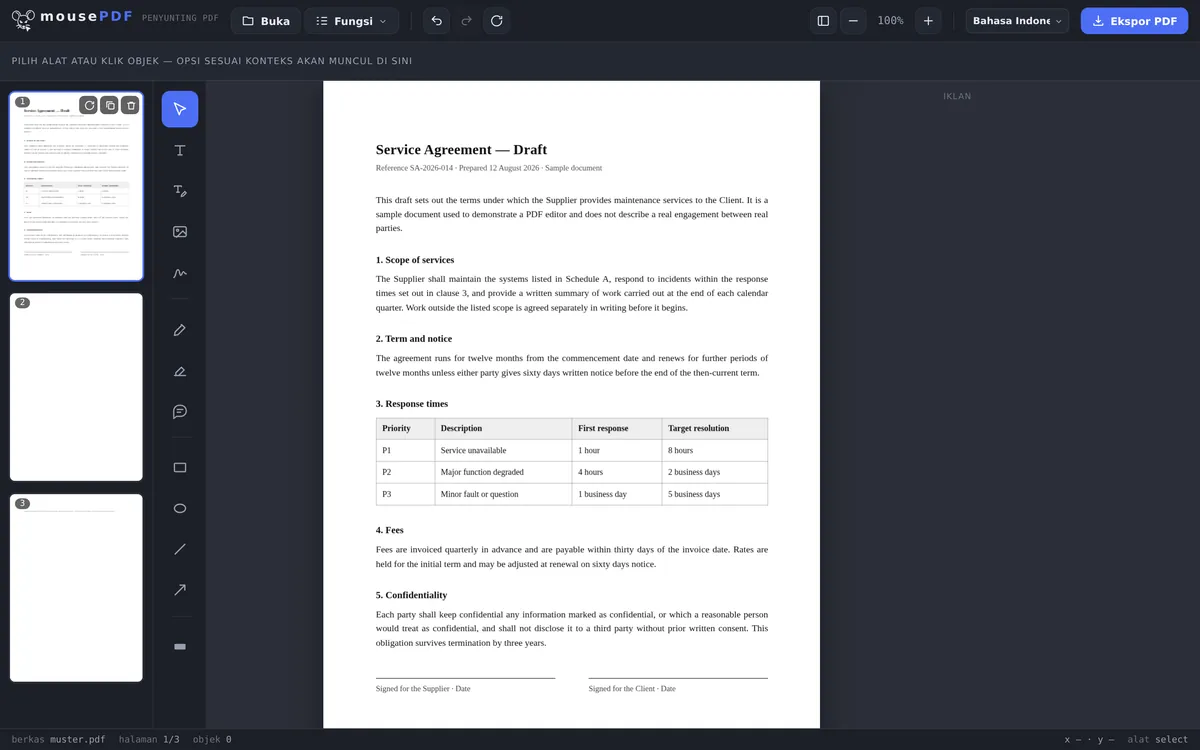
Dalam tiga langkah
Buka PDF
Seret PDF ke browser atau buka lewat dialog file.
Pilih dan hapus halaman
Di ringkasan halaman, hapus halaman yang tidak diperlukan (atau beberapa halaman yang ditandai).
Ekspor
Simpan halaman yang tersisa sebagai PDF baru.
Lebih cepat daripada menyusun ulang
Daripada memisahkan PDF lalu menggabungkan kembali halaman yang diinginkan, halaman tertentu yang tidak diperlukan — misalnya sampul, halaman kosong, atau lampiran — bisa langsung dihapus dengan klik di ringkasan halaman. Urutan halaman lainnya tetap tidak berubah.
Menghapus beberapa halaman sekaligus
Untuk dokumen yang panjang, sering kali lebih cepat menghapus beberapa halaman sekaligus. Cukup tandai halaman yang diinginkan di ringkasan halaman — dengan Ctrl+Klik untuk pilihan satuan atau Shift+Klik untuk rentang berurutan — lalu hapus dalam satu langkah. Ini sangat berguna kalau kamu, misalnya, ingin menghapus semua halaman kosong dari dokumen hasil pindaian atau menghapus beberapa lampiran sekaligus.
Penting: halaman yang dihapus akan hilang secara permanen setelah diekspor. Tapi selama dokumennya masih terbuka di editor, kamu bisa membatalkan penghapusan terakhir dengan Ctrl+Z. Kalau kamu ragu halaman mana yang benar-benar ingin dihapus, kamu bisa memisahkan PDF-nya lebih dulu dan memeriksa bagian-bagiannya satu per satu.
Menghapus tanpa membahayakan file asli
Penghapusan selalu hanya terjadi pada versi kerja di browser. Filemu di perangkat tetap tidak tersentuh — saat diekspor, dihasilkan file baru, tidak ada yang ditimpa. Jadi kamu bisa mencoba dengan aman halaman mana yang sebaiknya dihapus.
Selama kamu masih di editor, setiap langkah bisa dibatalkan. Baru saat diekspor hasilnya menjadi permanen, dan bahkan setelah itu, templatnya tetap ada di tempatnya semula.
Di pratinjau halaman, kamu bisa melihat apa yang akan dihapus saat memilih — inilah bedanya dengan mengetik nomor halaman dari ingatan. Terutama untuk lampiran dan sampul, sangat mudah salah hitung tanpa itu.
Apa yang terjadi dengan sisanya — dan apa yang hilang
Halaman yang tersisa tetap tidak berubah. Halaman-halaman itu disalin dari sumbernya, tidak digambar ulang dan tidak dikompres ulang. Font, gambar, dan grafik vektor keluar persis seperti saat masuk.
Penomoran tidak ikut bergeser. Kalau nomor halaman tercetak di dalam dokumen, nomornya tetap seperti semula: setelah halaman 4 dihapus, angka cetak "3" akan langsung diikuti angka cetak "5". Ini bukan bug — angka itu bagian dari isi halaman, bukan properti dari PDF-nya.
Bookmark hilang. Kalau filemu punya daftar isi, itu tidak akan ada lagi di hasilnya. Alasannya karena cara kerjanya: daftar isi melekat pada dokumen secara keseluruhan, dan saat diekspor, dihasilkan dokumen baru.
Kalau kamu tidak ingin membuang halaman yang dihapus, tapi ingin menyimpannya secara terpisah, Pisahkan PDF adalah cara yang tepat — dengan itu, kedua bagian tetap tersimpan.
Pertanyaan yang Sering Diajukan
Bisakah saya menghapus beberapa halaman sekaligus? +
Ya, beberapa halaman bisa ditandai dan dihapus bersamaan.
Bisakah penghapusan dibatalkan? +
Ya, selama filenya masih terbuka di editor, lewat fitur batalkan (undo).
Apakah ini mengubah urutan halaman yang tersisa? +
Tidak, semua halaman yang tersisa tetap mempertahankan urutannya.
Bisakah saya memulihkan halaman yang sudah dihapus? +
Selama kamu belum mengekspor ulang dokumennya, bisa — dengan Ctrl+Z (batalkan) di editor. Setelah diekspor, halaman yang dihapus hilang secara permanen dari file yang tersimpan.
Apakah file sumber saya berubah? +
Tidak. Saat diekspor, dihasilkan file baru; templatnya tetap tidak berubah di perangkatmu. Tidak ada yang ditimpa, dan tidak ada yang diunggah.
Apakah penomoran halaman menyesuaikan secara otomatis? +
Hanya hitungan di editor. Nomor halaman yang tercetak di dalam dokumen adalah bagian dari isi halaman, jadi tetap seperti semula.
Bisakah saya membatalkan penghapusan? +
Di editor, kapan saja sebelum diekspor. Setelah itu, file aslimu yang tetap tidak berubah bisa membantu.
Ini mungkin juga membantu
Gabungkan PDF
Gabungkan beberapa PDF menjadi satu file atau sisipkan dokumen di halaman tertentu.
Pisahkan PDF
Pilih rentang halaman dan simpan sebagai PDF sendiri. File aslinya tetap tidak berubah.
Putar Halaman PDF
Putar halaman hasil pindaian miring atau yang salah orientasi — satu per satu atau sekaligus.
Duplikat Halaman PDF
Salin satu halaman beserta seluruh isinya, alih-alih menghapusnya.
Sisipkan Halaman Kosong PDF
Alih-alih menghapus satu halaman, tempatkan halaman kosong di posisinya.