 mousePDF
סימון PDF והוספת הערות — ללא העלאה
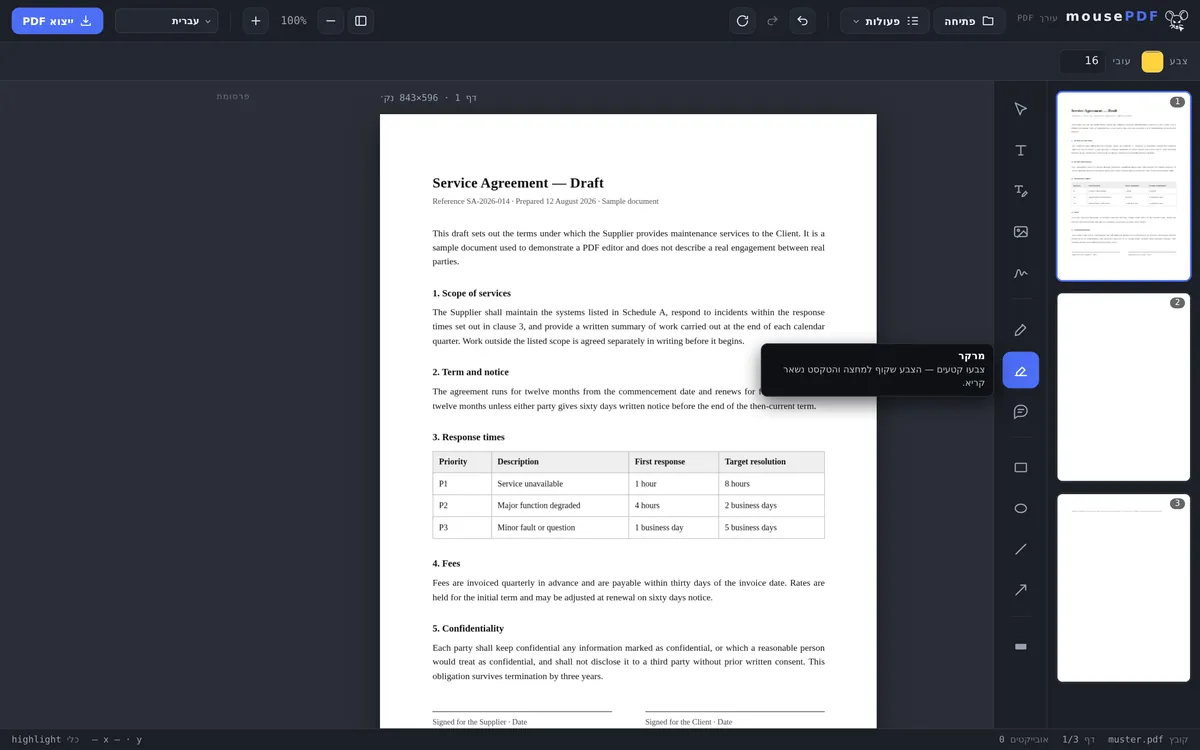
הדגש קטעי טקסט בצבע, צרף הערות כהערת PDF אמיתית או הוסף הערות עם צורות, חצים וציור חופשי — גלוי בכל קורא PDF.
בשלושה שלבים
פתיחת PDF
גרור את המסמך לדפדפן.
בחירת כלי
מדגיש להדגשות, הערה להוספת הערות, או עט/מלבן/חץ לציור.
ייצוא
הסימונים וההערות נכתבים לצמיתות ב-PDF.
הערות הן הערות PDF אמיתיות
הערה ב-mousePDF היא לא רק גרפיקה: היא נשמרת כהערת PDF אמיתית (פורמט ה-PDF הסטנדרטי להערות) — גלויה וניתנת ללחיצה ב-Adobe Reader, Vorschau, דפדפנים ובכל תוכנת PDF אחרת, לא רק ב-mousePDF עצמו.
המדגיש צובע קטעי טקסט בצבע שקוף למחצה, כך שהטקסט שמתחת נשאר קריא — בדיוק כמו מדגיש אמיתי על נייר. להערות מובנות יותר עומדים לרשותך גם מלבן, אליפסה, קו וחץ.
מה עומד לרשותך לסימון והוספת הערות
עומדים לרשותך מדגיש להדגשות צבעוניות, עט לציור חופשי, הערות לתגובות בשוליים, וכן מלבנים, קווים וחצים כדי להצביע על משהו. צבע ועובי קו ניתנים להתאמה.
כל הסימונים ניתנים להזזה חופשית עד לייצוא: להזיז, לשנות גודל, למחוק, לבטל. שום דבר לא סופי כל עוד לא ייצאת.
זו הדרך המקובלת למעגלי תיקון — לעבור על טיוטה, לסמן קטעים, להוסיף הערות ולשלוח בחזרה את הגרסה המוערת.
איך ההערות יושבות ב-PDF המוכן
הסימונים שלך מצוירים לתוך תוכן העמוד, לא מצורפים כפתקיות נפרדות. לזה יתרון מעשי: הם גלויים בכל תוכנת צפייה ב-PDF, גם בתצוגות מקדימות ובנייד, והם לא נעלמים בהדפסה.
ההבדל מההערות הניתנות ללחיצה של Acrobat: שם אפשר להציג ולהסתיר הערות או לעבור עליהן כרשימה. כאן הן שייכות לעמוד. למשוב לאדם זו הדרך האמינה יותר — שום דבר לא יכול להישכח בגלל שהגדרת תצוגה נראית אחרת.
אם אתה צריך גרסה נקייה בלי הערות, ייצא אותה מהמקור ללא שינוי. הקובץ המקורי שלך נשאר ללא פגע, כך שאפשר להחזיק בשתי הגרסאות זו לצד זו.
הערה נוספת: מדגיש טקסט מבליט טקסט באופן גלוי, הוא לא הופך אותו לבלתי קריא. אם קטע צריך להיעלם, השחרת PDF הוא הכלי הנכון — שם הטקסט באמת נעלם.
שאלות נפוצות
ההערות שלי גלויות גם ב-Adobe Reader? +
כן — הערות נשמרות כהערת PDF סטנדרטית ופועלות בכל תוכנת PDF, לא רק בעורך mousePDF.
הטקסט המסומן נשאר קריא? +
כן, ההדגשה שקופה למחצה, הטקסט שמתחת נשאר קריא במלואו.
אפשר להסיר סימונים בדיעבד? +
כן, כל עוד הקובץ פתוח בעורך, אפשר לבחור ולמחוק כל אובייקט בנפרד.
תוכנות צפייה אחרות ב-PDF רואות את ההערות שלי? +
כן. הערות נשמרות כהערות טקסט PDF אמיתיות, שכל תוכנת צפייה נפוצה (Acrobat, Vorschau, דפדפן) יכולה להציג ולפתוח.
המקבל רואה את הסימונים שלי בכל תוכנה? +
כן. הם חלק מהעמוד ולכן גלויים בכל תוכנת צפייה ב-PDF, גם בהדפסה — בניגוד להערות ניתנות ללחיצה שאפשר להסתיר.
אפשר להסיר סימונים מאוחר יותר? +
בעורך, בכל עת לפני הייצוא. בקובץ המיוצא, לא יותר — לשם כך תייצא גרסה חדשה מהמקור ללא שינוי.
טקסט מסומן הופך בכך לבלתי קריא? +
לא, להפך: מדגיש טקסט מבליט, הוא לא מכסה. להסתרה, השחרה היא הכלי הנכון.
זה עשוי לעזור גם כן
עריכת טקסט ב-PDF
לחיצה על טקסט קיים ב-PDF והחלפתו בטקסט חדש.
מילוי טופס PDF
מילוי שדות טופס על המסך ושמירת התוצאה כ-PDF.
חתימה על PDF
ציירו חתימה, הקלידו אותה או השתמשו בתמונה שלה ומקמו אותה בכל מקום.
הוספת סימן מים ל-PDF
הנחת כיתוב על כל העמודים — שקיפות ומיקום ניתנים לבחירה חופשית.
השחרת PDF
כיסוי קטעים חסויים לצמיתות — נצרב כתמונה בעת השמירה.