 mousePDF
עריכה והחלפת טקסט ב-PDF — ללא העלאה
לחץ על טקסט קיים ב-PDF, שכתב אותו ושמור — גודל גופן, צבע וקו בסיס נמדדים מהמקור. הכל בדפדפן, שום דבר לא מועלה.
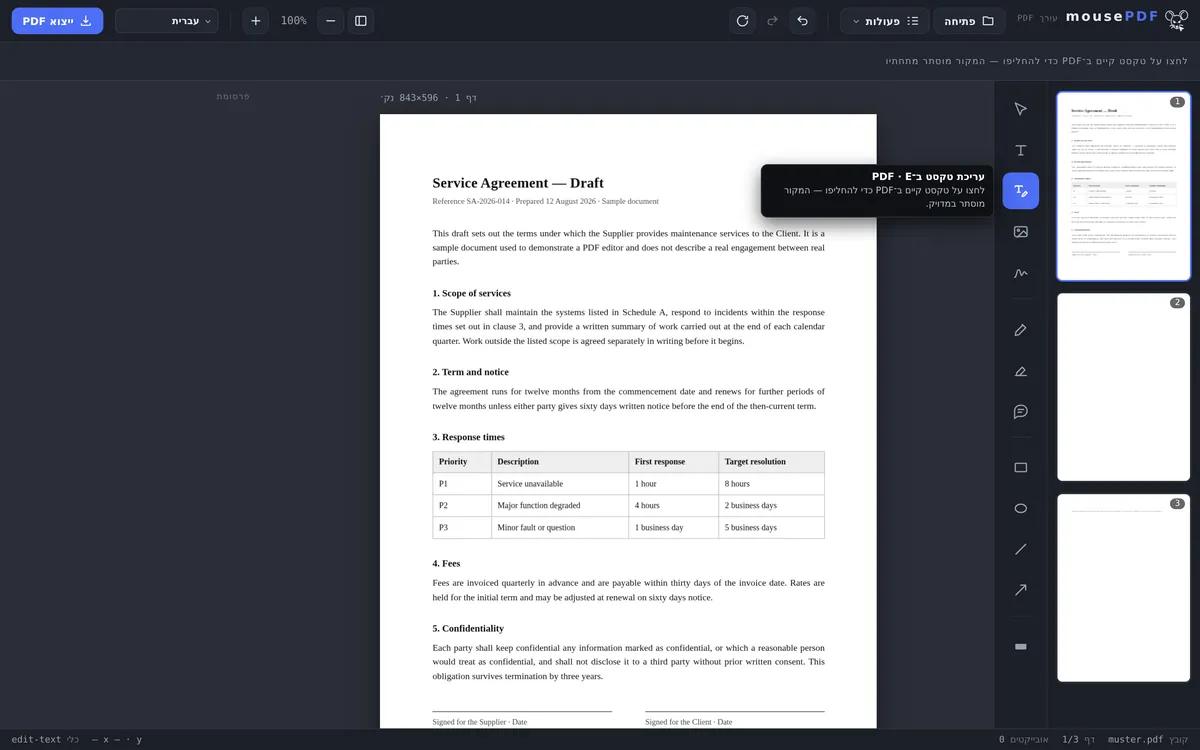
בשלושה שלבים
פתיחת PDF
גרור PDF או פתח דרך חלון בחירת הקבצים.
בחירת "עריכת טקסט ב-PDF"
הפעל את הכלי, לחץ על טקסט קיים.
החלפת טקסט וייצוא
הזן טקסט חדש — המקור מכוסה בדיוק — ואז שמור.
החלפה אמיתית, לא רק כיסוי
הרבה כלי PDF חינמיים יכולים רק להניח תיבות טקסט חדשות על עמוד. mousePDF הולך רחוק יותר: אפשר ללחוץ ישירות על הטקסט הקיים ב-PDF ולהחליף אותו בטקסט חדש — המקור מכוסה בדיוק, כך שבמקום נראה רק הטקסט החדש.
זה מתאים למשל לשינוי תאריך, שם או מחיר בודד במסמך קיים, בלי צורך ליצור את כל העמוד מחדש.
מקרי שימוש טיפוסיים
תיקון תאריך או מועד. בחוזה עדיין רשום תאריך המשלוח הישן? במקום ליצור את המסמך מחדש, לוחצים על השורה ומקלידים את התאריך הנכון.
עדכון מחיר או כתובת. חשבונית עם מחיר שגוי או כתובת מיושנת — מעצבן, אך נפתר במהירות. פשוט לוחצים על הטקסט הרלוונטי ומזינים את הנתונים הנכונים.
תיקון שגיאות הקלדה. ספרות מתחלפות או שם כתוב לא נכון במסמך רשמי נראים לא מקצועיים. עם כלי הטקסט התיקון מתבצע תוך שניות.
למה טקסט ב-PDF לא ניתן לעריכה כמו ב-Word
PDF אינו מסמך טקסט, אלא תיאור של איפה נמצא כל תו בעמוד. אין פסקאות שיכולות לשבור שורה, ואין שורות שזזות. בדיוק בגלל זה PDF נראה זהה בכל מקום — ובדיוק בגלל זה עריכה כאן שונה מ-Word.
mousePDF הולך בדרך הכנה: המקום הישן מכוסה, הטקסט החדש מונח מעליו. לשם כך העורך קורא את גודל הגופן והצבע מהסביבה, כדי שהשינוי לא יבלוט.
בפועל זה אומר: תיקונים קצרים מצליחים היטב — תאריך שגוי, ספרות מתחלפות, שם מוחלף, מספר טלפון מיושן. לשכתב פסקה שלמה לעומת זאת מייגע, כי שום דבר לא שובר שורה מעצמו.
מה קורה לעמודים האלה בעת הייצוא
קטע ששונה מורכב מכיסוי וטקסט חדש. כדי שזה לא יהפוך לתחבולה שאפשר לבטל, עמוד כזה נצרב כתמונה בעת השמירה. הטקסט הישן שמתחת נעלם בפועל — בלי הגדרה, בלי תיבת סימון.
המחיר: בעמודים שנצרבו הטקסט כבר אינו ניתן לחיפוש או לסימון. מושפעים רק העמודים שאתה שינית — השאר נשארים ללא פגע.
זה חל על כל העמוד, לא רק על הקטע ששונה. מי שמתקן תאריך בעמוד 3, לא יהיה לו יותר טקסט ניתן לחיפוש בעמוד 3 — שאר העמודים נשארים ללא פגע. אם תצטרך את הטקסט שוב מאוחר יותר, זיהוי הטקסט (OCR) יכול ליצור אותו מחדש מהתמונה.
בשינויים גדולים יותר הדרך העוקפת לרוב מהירה יותר: המרת PDF ל-Word, כתיבה שם, ואז חזרה ל-PDF. הטקסט מגיע במלואו, תמונות ופריסה לא.
שאלות נפוצות
אפשר באמת לשנות טקסט קיים ב-PDF, לא רק לכסות אותו? +
כן. בלחיצה עם הכלי "עריכת טקסט ב-PDF" הטקסט המקורי מכוסה בדיוק ומוחלף בטקסט החדש שלך — חזותית זה נראה כמו עריכה אמיתית.
זה עובד עם כל גופן ב-PDF? +
ברוב קובצי ה-PDF כן. mousePDF משבץ גופנים ישירות ותומך גם בהרבה מערכות כתב זרות כמו ערבית, סינית או דוונגרי.
הטקסט נשאר ניתן לחיפוש ולהעתקה אחר כך? +
בזמן ההקלדה זה טקסט אמיתי — ב-PDF השמור כבר לא: העמוד ששונה נצרב כתמונה, וכך גם הטקסט החדש כבר אינו ניתן לחיפוש. מושפעים רק העמודים שאתה שינית. עם זיהוי הטקסט (OCR) אפשר להפוך עמוד כזה שוב לניתן לחיפוש.
מה קורה אם הטקסט החדש ארוך יותר מהמקור? +
הטקסט החדש תופס את אותו מקום כמו הישן — הוא לא מוגבל ברוחב. אם הוא ארוך משמעותית, הוא בולט מעבר למקום המקורי. במקרה כזה אפשר להתאים את גודל הגופן בעורך.
אפשר לכתוב פסקה שלמה מחדש? +
מבחינה טכנית כן, מבחינה מעשית מייגע: ב-PDF שום טקסט לא שובר שורה מעצמו, אז אתה קובע את השורות בעצמך. לשינויים גדולים יותר כדאי לעבור דרך תוכנת עריכת טקסט אמיתית.
רואים את השינוי ב-PDF המוכן? +
בדרך כלל לא — העורך משתמש בגודל הגופן ובצבע של הסביבה. בגופני חברה חריגים יכול להישאר הבדל, כי הגופן המקורי לא תמיד זמין.
הטקסט הישן עדיין נמצא במסמך אחר כך? +
לא. העמוד נצרב כתמונה בעת השמירה, והטקסט הישן נעלם בתהליך. לקטעים חסויים בכל זאת השחרה היא הכלי הנכון — שם ההסרה היא המטרה ולא תופעת לוואי.
זה עשוי לעזור גם כן
סימון PDF והוספת הערות
הדגשת קטעי טקסט בצבע והוספת הערות.
מילוי טופס PDF
מילוי שדות טופס על המסך ושמירת התוצאה כ-PDF.
חתימה על PDF
ציירו חתימה, הקלידו אותה או השתמשו בתמונה שלה ומקמו אותה בכל מקום.
הוספת סימן מים ל-PDF
הנחת כיתוב על כל העמודים — שקיפות ומיקום ניתנים לבחירה חופשית.
השחרת PDF
כיסוי קטעים חסויים לצמיתות — נצרב כתמונה בעת השמירה.
זיהוי טקסט ב-PDF (OCR)
זיהוי טקסט בקובצי PDF סרוקים והפיכתו לניתן לחיפוש.