 mousePDF
חתימה על PDF — בלי חשבון, בלי העלאה
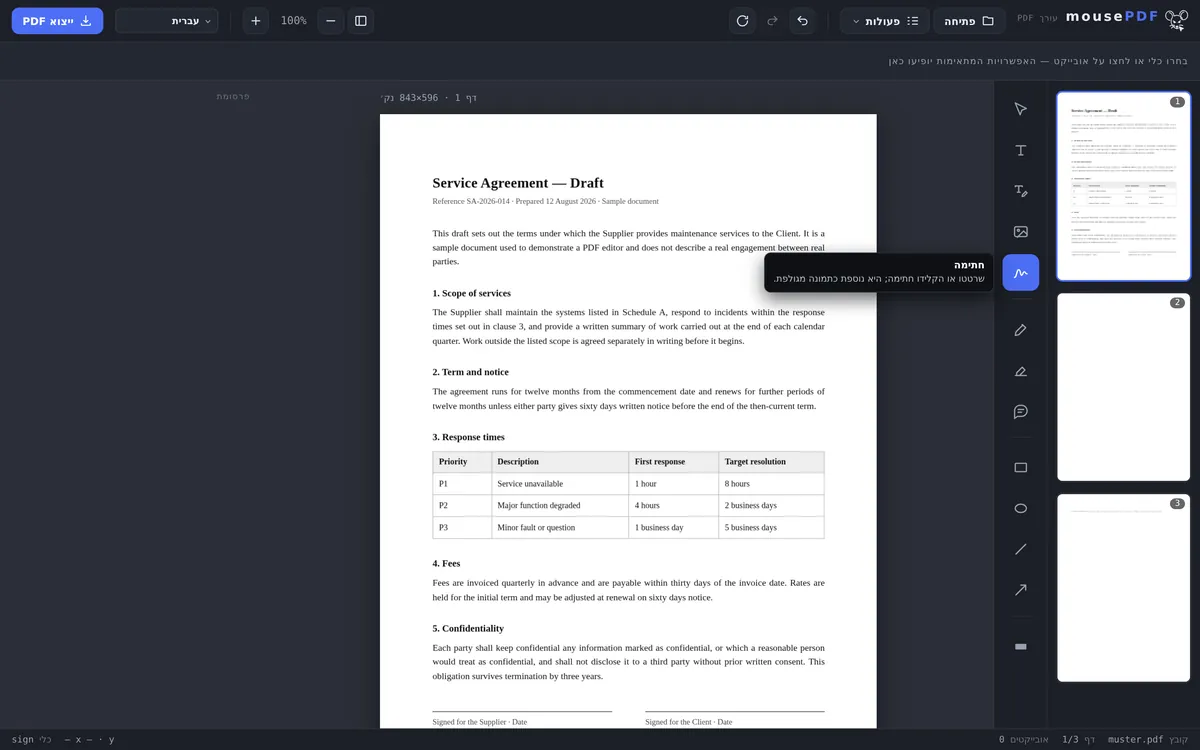
ציירו חתימה עם העכבר או האצבע, הקלידו אותה כטקסט או השתמשו בתמונה שלה — הנייר הלבן מוסר אוטומטית. מקמו אותה בכל מקום במסמך.
בשלושה שלבים
פתיחת PDF
גרור את המסמך שיש לחתום עליו או בחר אותו.
יצירת חתימה
ציירו את החתימה, הקלידו אותה כטקסט (שלושה גופנים) או השתמשו בתמונה של החתימה שלכם.
מיקום וייצוא
גרור את החתימה למקום הנכון, ואז שמור את ה-PDF החתום.
ציור, הקלדה או צילום
אפשר לצייר את החתימה בחופשיות עם העכבר, האצבע או עט — או להקליד אותה כטקסט, אם אינכם רוצים לצייר. חתימות מוקלדות זמינות בשלושה סגנונות: כתב יד, סריף או ללא סריף. אם החתימה שלכם כבר קיימת כתמונה או כסריקה, הוסיפו אותה ישירות תחת „תמונה”: PNG, JPG או WebP עד 10 MB. הנייר הלבן מוסר אוטומטית, כך שהחתימה לא תכסה את מה שנמצא מתחתיה במסמך. גם התמונה הזאת נשארת במכשיר שלכם — שום דבר לא מועלה.
החתימה משובצת בעמוד כתמונה שקופה וניתן למקם אותה כל כמות רצויה של פעמים במקומות שונים במסמך — למשל בחוזים רבי-עמודים עם כמה שדות חתימה.
אם המסמך שלך הוא טופס בלי שדות קלט אמיתיים, אפשר קודם למקם את הטקסט עם פונקציית הטופס ורק אז לחתום.
מתי לחתום דיגיטלית?
חוזה שכירות בלי מדפסת. חוזה השכירות החדש מגיע כ-PDF — מדפסת אין לך בהישג יד. פשוט צייר את החתימה בדפדפן ומקם אותה ישירות בעמוד האחרון.
מילוי וחתימה על טפסים. טפסים או בקשות רשמיים דורשים לרוב חתימה בסוף. עם mousePDF אתה ממלא את השדות ומניח את החתימה שלך מתחתיהם — הכול במעבר אחד.
חוזים רבי-עמודים. חוזים מסוימים דורשים אישור בכמה עמודים. את החתימה שנוצרה פעם אחת אפשר למקם כל כמות רצויה של פעמים במקומות שונים במסמך.
מה החתימה הזו כן — ומה היא לא
החתימה שלך מונחת כתמונה על העמוד. היא נראית כמו חתימה על נייר וממלאת את אותה מטרה: היא מראה שאתה חתמת על המסמך.
זו לא חתימה קריפטוגרפית. המסמך לא מקבל תעודה, ואף תוכנת צפייה ב-PDF לא תציג וי ירוק עם "חתימה תקפה". מי שצריך חתימה אלקטרונית מוסמכת — בחוזים מסוימים ובתקשורת מול רשויות זה נדרש — צריך ספק שירותי אמון עם בדיקת זהות. את זה mousePDF לא יכול לספק, ואנחנו גם לא מתיימרים לכך.
למה לא? חתימה מוסמכת דורשת שמישהו בדק את זהותך ושומר עבורך מפתח פרטי. בדיוק זה יהיה שירות עם שרת וחשבון — ההפך ממה שmousePDF בנוי בשבילו. עבור החלק הגדול הרבה יותר של היום-יום מספיקה חתימת התמונה: תעודות משלוח, הרשמות, הצהרות הסכמה, אישורים פנימיים.
מה חתימת תמונה לא יכולה לספק
תמונה שמונחת על עמוד PDF ניתנת לחילוץ בכלים הנכונים — ותיאורטית להצבה תחת מסמך אחר. נגד זה mousePDF לא יכול לעשות דבר, וגם אף כלי PDF אחר לא: מי שמשתמש בחתימה כתמונה, לוקח על עצמו את הסיכון הזה. אותו דבר נכון לחתימה סרוקה על נייר, שכל מכונת צילום משכפלת.
אם הסיכון גדול מדי, רק סוג אחר של חתימה עוזר. חתימה אלקטרונית מוסמכת קושרת את המסמך קריפטוגרפית לזהות שנבדקה — אי אפשר להסיר אותה, כי היא לא תמונה. לשם כך נחוץ ספק שירותי אמון, ראה למעלה.
מה שעוזר ביום-יום: לא להשאיר את ה-PDF החתום פתוח מונח בחוץ. מי שרוצה למנוע מגורמים לא מורשים לפתוח אותו בכלל, יכול להגדיר סיסמת PDF.
שאלות נפוצות
חתימה שנוצרה כך תקפה משפטית כמו חתימה דיגיטלית אמיתית? +
לא — mousePDF מוסיף ייצוג חזותי של החתימה שלך, זו אינה חתימה אלקטרונית מוסמכת לפי eIDAS. להסכמה בלתי פורמלית, אישורים פנימיים או חתימה מהירה על טופס סרוק זה בדרך כלל מספיק.
אפשר לחתום בכמה מקומות במסמך? +
כן, את אותה חתימה או חתימה חדשה אפשר למקם כל כמות רצויה של פעמים, גם בעמודים שונים.
החתימה שלי נשמרת איפשהו? +
לא, היא קיימת רק בזיכרון הדפדפן שלך, כל עוד העמוד פתוח.
אפשר לצייר את החתימה גם בנייד? +
כן, במסכי מגע אפשר לצייר את החתימה עם האצבע. בטאבלט או בסמארטפון זה לרוב אפילו קל יותר מאשר עם עכבר.
החתימה שלי תקפה משפטית בזכות זה? +
עבור הרבה מקרי יום-יום מספיקה חתימה אלקטרונית פשוטה, ובדיוק זו היא. במקום שבו נדרשת חתימה אלקטרונית מוסמכת, היא לא מספיקה — לשם כך נחוץ ספק שירותי אמון שבודק את זהותך. במקרה של ספק, שאל את הצד השני איזו צורה נדרשת ומוכרת.
החתימה שלי נשמרת איפשהו? +
לא. היא נוצרת בדפדפן שלך ונשארת שם. אין העלאה, אין חשבון ואין אחסון בשרת — החתימה האישית שלך היא אחד הדברים האחרונים שכדאי להפקיד בידי שירות זר.
אפשר להניח את אותה חתימה בכמה עמודים? +
כן. לאחר ציור חד-פעמי, אפשר למקם, להזיז ולשנות את גודלה כל כמות רצויה של פעמים לפני הייצוא.
זה עשוי לעזור גם כן
עריכת טקסט ב-PDF
לחיצה על טקסט קיים ב-PDF והחלפתו בטקסט חדש.
סימון PDF והוספת הערות
הדגשת קטעי טקסט בצבע והוספת הערות.
מילוי טופס PDF
מילוי שדות טופס על המסך ושמירת התוצאה כ-PDF.
הוספת סימן מים ל-PDF
הנחת כיתוב על כל העמודים — שקיפות ומיקום ניתנים לבחירה חופשית.
הגדרת והסרת סיסמת PDF
הגנה על PDF בסיסמה או הסרת סיסמה קיימת.
המרת Word ל-PDF
המרת התבנית מ-Word ל-PDF תחילה.