 mousePDF
PDF में खाली पेज जोड़ें — बिना अपलोड किए
अपने PDF में ठीक जहाँ ज़रूरत हो वहाँ खाली पेज जोड़ें — डिवाइडर के रूप में, हाथ से लिखे नोट के लिए, या प्लेसहोल्डर के रूप में। पूरी तरह ब्राउज़र में, बिना अपलोड के।
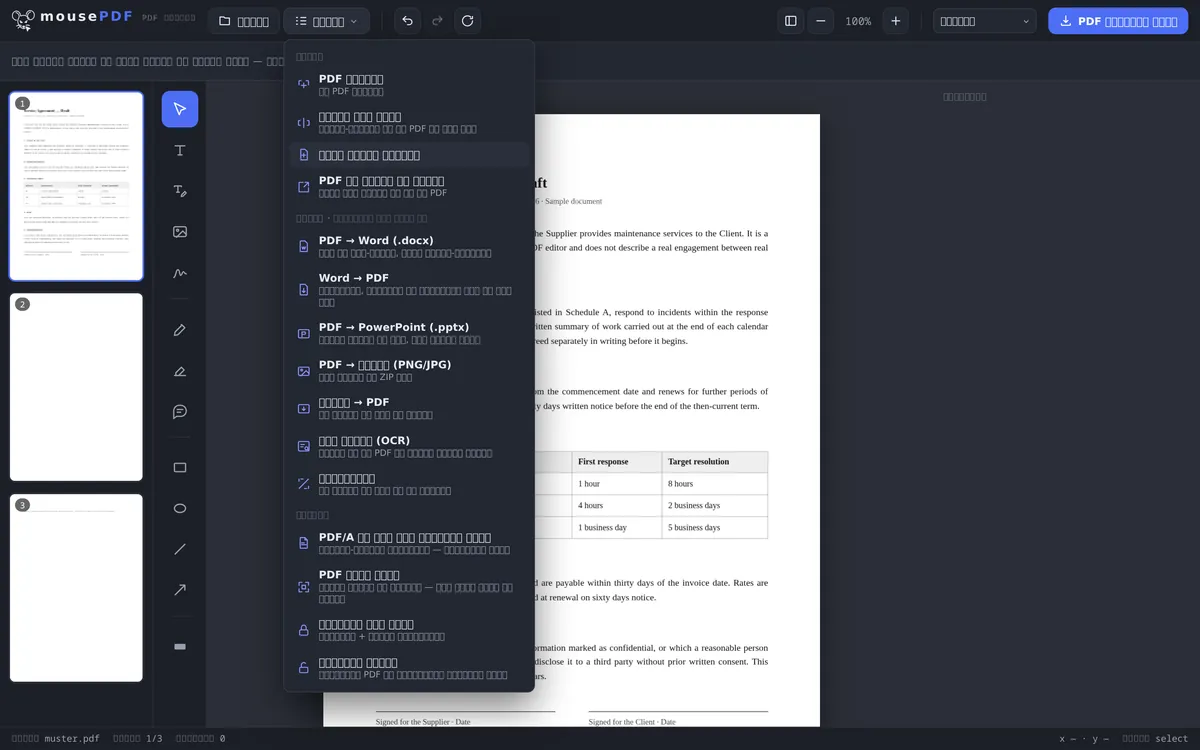
तीन चरणों में
PDF खोलें
PDF को खींचकर लाएँ या फ़ाइल डायलॉग से खोलें।
पेज चुनें
साइडबार में उस पेज पर क्लिक करें जिसके बाद खाली पेज जोड़ा जाना है।
खाली पेज जोड़ें
फ़ंक्शन मेन्यू में "खाली पेज जोड़ें" चुनें — नया पेज तुरंत उसके बाद, उसी फ़ॉर्मेट में दिखाई देता है।
नया पेज कहाँ जुड़ता है
खाली पेज हमेशा वर्तमान में चुने गए पेज के तुरंत बाद जुड़ता है, न कि अपने आप दस्तावेज़ के अंत में। अगर आप उसे कहीं और चाहते हैं, तो पहले साइडबार में सही पेज चुनें — या बाद में नए पेज को खींचकर सही जगह ले जाएँ।
नया पेज उस पेज का फ़ॉर्मेट और ओरिएंटेशन लेता है जिसके बाद वह जोड़ा गया है। A4 दस्तावेज़ में नया पेज भी A4 होगा, और लैंडस्केप दस्तावेज़ में भी लैंडस्केप होगा।
यह डेड एंड नहीं है — नए पेज को एडिट किया जा सकता है
जोड़ा गया पेज खाली जगह भर नहीं है: आप उस पर सीधे टेक्स्ट लिख सकते हैं, इमेज जोड़ सकते हैं या ड्रॉ कर सकते हैं, ठीक वैसे ही जैसे एडिटर के किसी भी अन्य पेज पर। सामान्य उपयोग हैं दो अध्यायों के बीच डिवाइडर पेज, प्रिंट से पहले हाथ से लिखे नोट के लिए जगह, या कॉन्ट्रैक्ट के अंत में हस्ताक्षर के लिए अतिरिक्त पेज।
आप जितने चाहें उतने खाली पेज जोड़ सकते हैं, यहाँ तक कि एक ही जगह पर कई एक के बाद एक — उदाहरण के लिए किसी बहु-पृष्ठ फ़ॉर्म के लिए जगह बनाने हेतु जिसे आप बाद में हाथ से भरेंगे।
"PDF जोड़ें" से अंतर
अगर आप किसी दूसरे PDF की सामग्री जोड़ना चाहते हैं, तो सही टूल यह नहीं बल्कि PDF फ़ाइलें जोड़ें है — जिससे दूसरे PDF को पहले में कहीं भी डाला जा सकता है। "खाली पेज जोड़ें" इसके बजाय एक सच में खाली नया पेज बनाता है, बिना किसी दूसरी फ़ाइल की ज़रूरत के।
अक्सर पूछे जाने वाले सवाल
खाली पेज ठीक कहाँ जुड़ता है? +
साइडबार में वर्तमान में चुने गए पेज के तुरंत बाद। अलग पोज़िशन पाने के लिए, पहले सही पेज चुनें।
नए पेज का फ़ॉर्मेट क्या होता है? +
उस पेज जैसा ही फ़ॉर्मेट जिसके बाद वह जोड़ा गया है — चौड़ाई, ऊँचाई और ओरिएंटेशन वही रहते हैं।
क्या मैं एक साथ कई खाली पेज जोड़ सकता हूँ? +
हाँ, आप इस फ़ंक्शन को जितनी बार चाहें इस्तेमाल कर सकते हैं, यहाँ तक कि एक ही जगह पर कई खाली पेज एक के बाद एक।
क्या मैं नए पेज को बाद में मूव कर सकता हूँ? +
हाँ, साइडबार में खींचकर दस्तावेज़ में किसी भी जगह पर।
क्या मैं खाली पेज पर कुछ जोड़ सकता हूँ? +
हाँ — टेक्स्ट, इमेज और ड्रॉइंग नए पेज पर ठीक वैसे ही काम करते हैं जैसे दस्तावेज़ के किसी भी अन्य पेज पर।
क्या मैं जोड़ना अनडू कर सकता हूँ? +
हाँ, जोड़ने के तुरंत बाद Ctrl+Z (या Mac पर Cmd+Z) से।
यह भी काम आ सकता है
PDF पेज डुप्लिकेट करें
खाली पेज जोड़ने की बजाय मौजूदा पेज को उसके पूरे कंटेंट के साथ कॉपी करें।
PDF फ़ाइलें जोड़ें
किसी दूसरे PDF की सामग्री कहीं भी डालें।
PDF पेज हटाएँ
अनावश्यक पेज फिर से हटाएँ।