 mousePDF
PDF میں خالی صفحہ شامل کریں — بغیر اپ لوڈ کے
اپنے PDF میں بالکل مطلوبہ جگہ پر خالی صفحہ شامل کریں — تقسیم کار ورق کے طور پر، ہاتھ سے لکھے نوٹ کے لیے یا خالی جگہ کے طور پر۔ مکمل طور پر براؤزر میں، بغیر اپ لوڈ کے۔
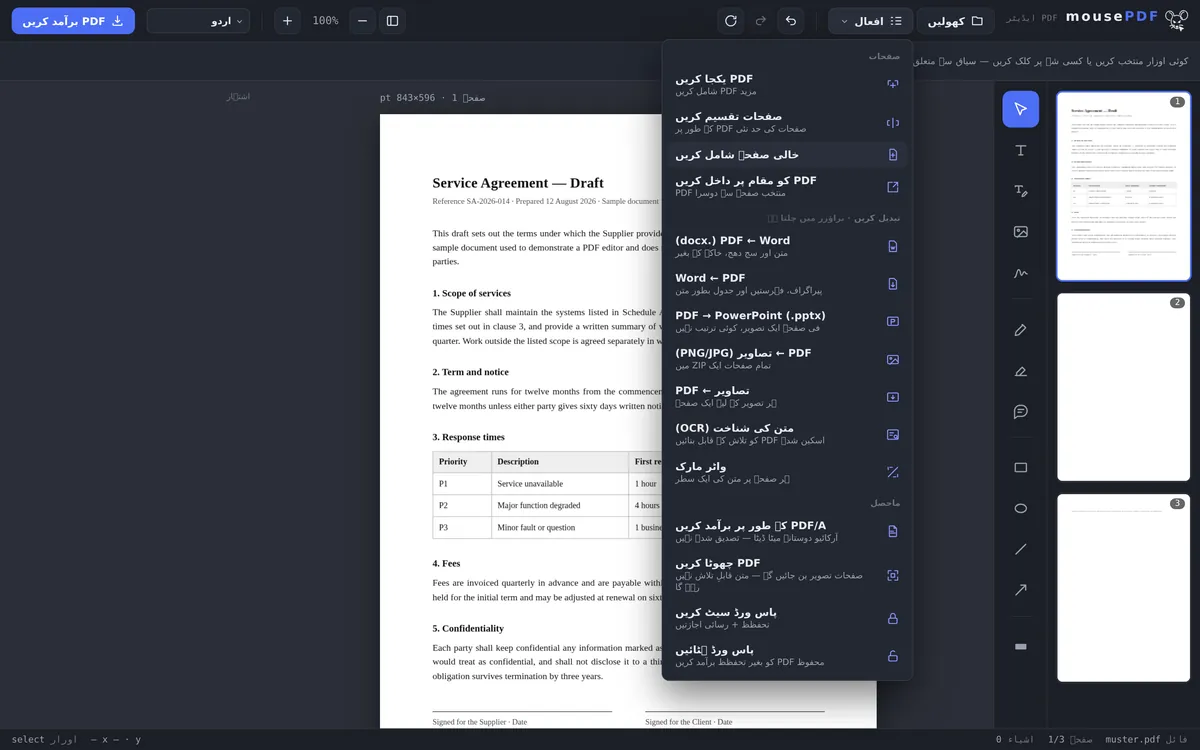
تین مراحل میں
PDF کھولیں
PDF کو کھینچ کر لائیں یا فائل ڈائیلاگ کے ذریعے کھولیں۔
صفحہ منتخب کریں
سائیڈ بار میں اس صفحے پر کلک کریں جس کے بعد خالی صفحہ شامل کرنا ہے۔
خالی صفحہ شامل کریں
فنکشن مینو میں «خالی صفحہ شامل کریں» منتخب کریں — نیا صفحہ فوری طور پر اس کے بعد، اسی فارمیٹ میں ظاہر ہوگا۔
نیا صفحہ کہاں جاتا ہے
خالی صفحہ ہمیشہ فی الحال منتخب صفحے کے فوراً بعد شامل ہوتا ہے، خود بخود دستاویز کے آخر میں نہیں۔ اگر وہ کہیں اور ہونا چاہیے تو پہلے سائیڈ بار میں مناسب صفحہ منتخب کریں — یا بعد میں نئے صفحے کو کھینچ کر وہاں لے جائیں جہاں اسے ہونا چاہیے۔
نئے صفحے کا فارمیٹ اور سمت اس صفحے سے لی جاتی ہے جس کے بعد اسے شامل کیا گیا۔ A4 دستاویز میں نیا صفحہ بھی A4 ہوگا، لینڈ اسکیپ دستاویز میں بھی لینڈ اسکیپ۔
کوئی رکاوٹ نہیں — نئے صفحے میں ترمیم ممکن ہے
شامل کیا گیا صفحہ کوئی بے کار جگہ نہیں: آپ اس پر براہ راست متن لکھ سکتے ہیں، تصاویر شامل کر سکتے ہیں یا کچھ ڈرا کر سکتے ہیں، بالکل ایڈیٹر کے کسی اور صفحے کی طرح۔ عام استعمال میں دو ابواب کے درمیان تقسیم کار ورق، پرنٹ سے پہلے ہاتھ سے نوٹ کے لیے جگہ، یا معاہدے کے آخر میں دستخط کے لیے اضافی صفحہ شامل ہیں۔
آپ جتنے چاہیں خالی صفحات شامل کر سکتے ہیں، یہاں تک کہ ایک ہی جگہ پر کئی صفحات پے در پے — مثلاً کئی صفحات پر مشتمل فارم کے لیے جگہ بنانے کے لیے جسے آپ بعد میں ہاتھ سے پُر کریں گے۔
«صفحات یکجا کرنا» سے فرق
اگر آپ کسی دوسرے PDF کا مواد شامل کرنا چاہتے ہیں تو یہ فنکشن نہیں بلکہ PDF فائلیں یکجا کرنا صحیح ٹول ہے — اس سے دوسرا PDF پہلے کے کسی بھی مقام پر شامل کیا جا سکتا ہے۔ «خالی صفحہ شامل کریں» اس کے برعکس واقعی ایک خالی، نیا صفحہ بناتا ہے، بغیر اس کے کہ آپ کو دوسری فائل کی ضرورت ہو۔
عمومی سوالات
خالی صفحہ بالکل کہاں شامل ہوتا ہے؟ +
اس صفحے کے فوراً بعد جو سائیڈ بار میں فی الحال منتخب ہے۔ دوسرا مقام حاصل کرنے کے لیے پہلے مناسب صفحہ منتخب کریں۔
نئے صفحے کا فارمیٹ کیا ہے؟ +
وہی فارمیٹ جو اس صفحے کا ہے جس کے بعد یہ شامل ہوتا ہے — چوڑائی، اونچائی اور سمت لی جاتی ہے۔
کیا میں ایک ساتھ کئی خالی صفحات شامل کر سکتا ہوں؟ +
جی ہاں، آپ اس فنکشن کو جتنی بار چاہیں پے در پے استعمال کر سکتے ہیں، یہاں تک کہ ایک ہی جگہ پر کئی خالی صفحات پے در پے۔
کیا میں نئے صفحے کو بعد میں منتقل کر سکتا ہوں؟ +
جی ہاں، سائیڈ بار میں کھینچ کر دستاویز میں کسی بھی جگہ لے جا سکتے ہیں۔
کیا میں خالی صفحے پر کچھ شامل کر سکتا ہوں؟ +
جی ہاں — متن، تصاویر اور ڈرائنگز نئے صفحے پر بالکل اسی طرح کام کرتی ہیں جیسے دستاویز کے کسی اور صفحے پر۔
کیا میں شامل کرنے کو واپس کر سکتا ہوں؟ +
جی ہاں، شامل کرنے کے فوراً بعد Ctrl+Z (Mac پر Cmd+Z) سے۔
یہ بھی مددگار ہو سکتا ہے
PDF صفحہ ڈپلیکیٹ کرنا
خالی صفحہ شامل کرنے کے بجائے موجودہ صفحے کو اس کے پورے مواد کے ساتھ کاپی کریں۔
PDF فائلیں یکجا کرنا
کسی دوسرے PDF کا مواد کسی بھی مقام پر شامل کریں۔
PDF صفحات حذف کرنا
غیر ضروری صفحات دوبارہ ہٹائیں۔