 mousePDF
Lisa PDF-i tühi lehekülg — ilma üleslaadimiseta
Lisa tühi lehekülg täpselt soovitud kohta oma PDF-i — eraldusleheks, käsitsi kirjutatud märkuse jaoks või kohatäitjaks. Täielikult brauseris, ilma üleslaadimiseta.
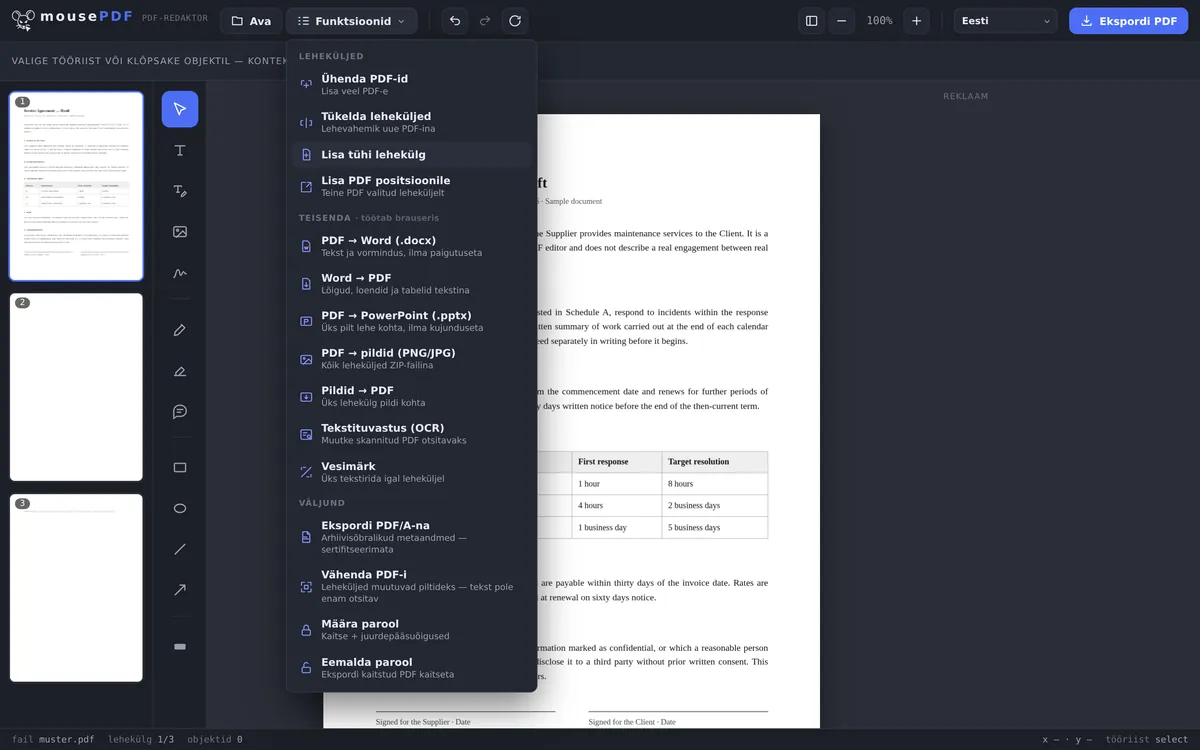
Kolmes sammus
Ava PDF
Lohista PDF sisse või ava failidialoogi kaudu.
Vali lehekülg
Kliki külgribal leheküljele, mille järele tühi lehekülg lisatakse.
Lisa tühi lehekülg
Vali funktsioonimenüüst „Lisa tühi lehekülg” — uus lehekülg ilmub kohe pärast valitud lehekülge, samas formaadis.
Kuhu uus lehekülg satub
Tühi lehekülg lisatakse alati vahetult pärast praegu valitud lehekülge, mitte automaatselt dokumendi lõppu. Kui soovid seda mujale, vali enne külgribal sobiv lehekülg — või lohista uus lehekülg hiljem soovitud kohta.
Uus lehekülg võtab üle formaadi ja suuna leheküljelt, mille järele see lisatakse. A4-dokumendi puhul on uus lehekülg samuti A4, rõhtformaadis dokumendi puhul samuti rõhtsuunas.
Mitte ummiktee — uut lehekülge saab redigeerida
Lisatud lehekülg ei ole surnud pind: sa saad sinna otse kirjutada teksti, lisada pilte või midagi joonistada, täpselt nagu igal teisel redaktori leheküljel. Tüüpilised kasutusjuhud on eraldusleht kahe peatüki vahel, koht käsitsi kirjutatud märkuse jaoks enne printimist või lisalehekülg allkirja jaoks lepingu lõpus.
Sa saad lisada nii palju tühje lehekülgi kui soovid, ka mitu järjest samasse kohta — näiteks selleks, et jätta ruumi mitmeleheküljelisele vormile, mille sa hiljem käsitsi täidad.
Erinevus „PDF-failide ühendamisest”
Kui soovid lisada teise PDF-i sisu, ei ole see funktsioon õige, vaid PDF-failide ühendamine — sellega saab teise PDF-i lisada suvalisse kohta esimeses. „Lisa tühi lehekülg” loob seevastu tõeliselt tühja, uue lehekülje, ilma et selleks oleks vaja teist faili.
Korduma kippuvad küsimused
Kuhu täpselt tühi lehekülg lisatakse? +
Vahetult pärast lehekülge, mis on külgribal parasjagu valitud. Teise positsiooni saamiseks vali enne sobiv lehekülg.
Millise formaadiga on uus lehekülg? +
Sama formaadiga kui lehekülg, mille järele see lisatakse — laius, kõrgus ja suund võetakse üle.
Kas saan lisada mitu tühja lehekülge korraga? +
Jah, saad funktsiooni kasutada nii mitu korda järjest kui soovid, ka mitu tühja lehekülge kohe üksteise järel samas kohas.
Kas saan uut lehekülge hiljem liigutada? +
Jah, lohistades seda külgribal dokumendi suvalisse kohta.
Kas saan tühjale leheküljele midagi lisada? +
Jah — tekst, pildid ja joonistused töötavad uuel leheküljel täpselt samamoodi nagu igal teisel dokumendi leheküljel.
Kas saan lisamise tagasi võtta? +
Jah, Ctrl+Z-ga (Mac-il Cmd+Z) vahetult pärast lisamist.
See võib samuti abiks olla
PDF-lehekülje dubleerimine
Kopeeri olemasolev lehekülg kogu selle sisuga, selle asemel et lisada tühi.
PDF-failide ühendamine
Lisa teise PDF-i sisu suvalisse kohta.
PDF-lehekülgede kustutamine
Eemalda üleliigsed leheküljed uuesti.