 mousePDF
Inserire una pagina vuota nel PDF senza caricamento
Inserisci una pagina vuota esattamente dove serve nel tuo PDF: come separatore, per un appunto scritto a mano o come segnaposto. Tutto nel browser, senza caricamento.
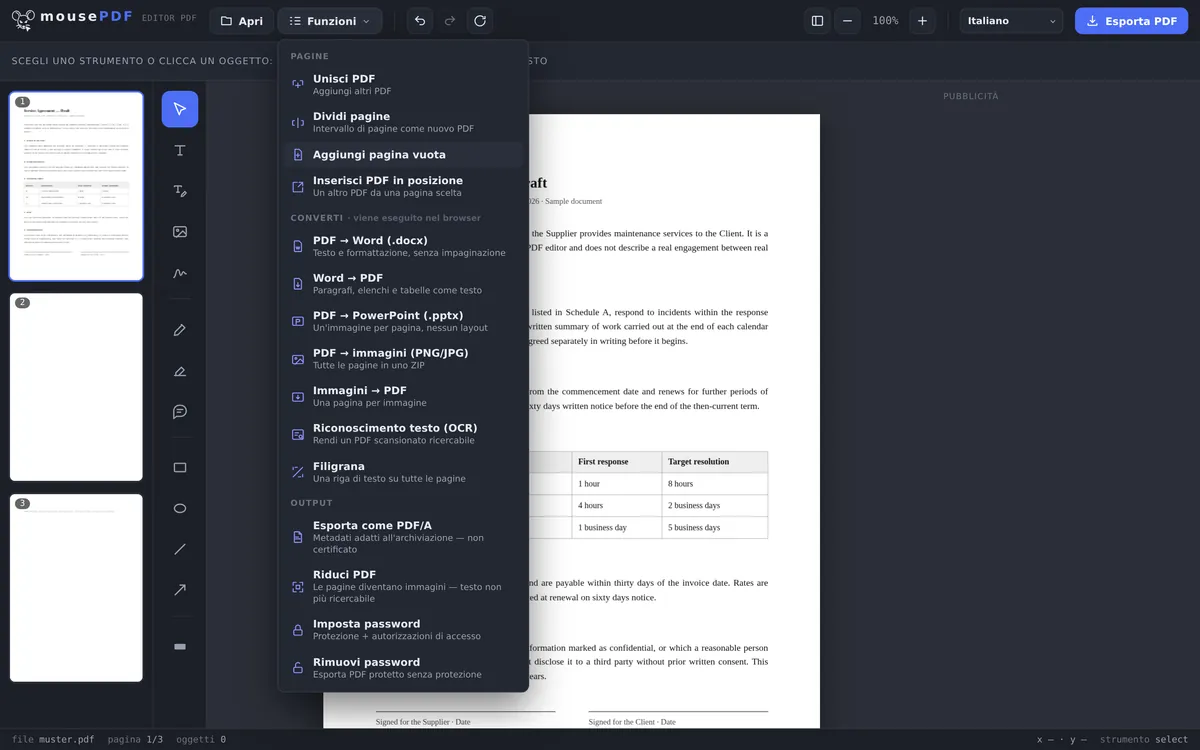
In tre passaggi
Aprire il PDF
Trascina il PDF o aprilo tramite la finestra di dialogo dei file.
Scegliere la pagina
Nella barra laterale, clicca sulla pagina dopo la quale deve essere inserita la pagina vuota.
Inserire la pagina vuota
Scegli "Aggiungi pagina vuota" nel menu delle funzioni. La nuova pagina appare subito dopo, nello stesso formato.
Dove finisce la nuova pagina
La pagina vuota viene sempre inserita subito dopo la pagina attualmente selezionata, non automaticamente alla fine del documento. Se la vuoi altrove, seleziona prima la pagina giusta nella barra laterale, oppure sposta poi la nuova pagina dove serve tramite trascinamento.
La nuova pagina eredita il formato e l'orientamento dalla pagina dopo la quale viene inserita: in un documento A4 anche la nuova pagina sarà A4, e in un documento orizzontale sarà anch'essa orizzontale.
La nuova pagina resta modificabile
La pagina inserita non è uno spazio morto: puoi scrivere testo, aggiungere immagini o disegnare direttamente su di essa, esattamente come su qualsiasi altra pagina dell'editor. Usi tipici sono una pagina separatrice tra due capitoli, spazio per un appunto scritto a mano prima della stampa, o una pagina aggiuntiva per una firma alla fine di un contratto.
Puoi inserire tutte le pagine vuote che vuoi, anche più di seguito nello stesso punto, ad esempio per lasciare spazio a un modulo di più pagine che compilerai a mano in seguito.
Differenza rispetto a "Unire PDF"
Se vuoi inserire il contenuto di un altro PDF, lo strumento giusto non è questo, ma Unire file PDF, che permette di inserire un secondo PDF in qualsiasi punto del primo. "Inserire pagina vuota" crea invece una pagina nuova davvero vuota, senza bisogno di un secondo file.
Domande frequenti
Dove viene inserita esattamente la pagina vuota? +
Subito dopo la pagina attualmente selezionata nella barra laterale. Per ottenere una posizione diversa, seleziona prima la pagina desiderata.
Che formato ha la nuova pagina? +
Lo stesso formato della pagina dopo la quale viene inserita: larghezza, altezza e orientamento vengono mantenuti.
Posso inserire più pagine vuote in una volta? +
Sì, puoi usare la funzione tutte le volte che vuoi, anche più pagine vuote di seguito nello stesso punto.
Posso spostare la nuova pagina in seguito? +
Sì, trascinandola nella barra laterale in qualsiasi punto del documento.
Posso aggiungere qualcosa alla pagina vuota? +
Sì. Testo, immagini e disegni funzionano sulla nuova pagina esattamente come su qualsiasi altra pagina del documento.
Posso annullare l'inserimento? +
Sì, con Ctrl+Z (o Cmd+Z su Mac) subito dopo l'inserimento.
Questo potrebbe aiutarti
Duplicare pagina PDF
Copia una pagina esistente con tutto il suo contenuto, invece di inserirne una vuota.
Unire file PDF
Inserisci il contenuto di un altro PDF in qualsiasi posizione.
Eliminare pagine PDF
Rimuovi di nuovo le pagine superflue.