 mousePDF
Sisipkan Halaman Kosong ke PDF — tanpa unggah
Sisipkan halaman kosong langsung di posisi yang diinginkan dalam PDF-mu — sebagai pemisah, untuk catatan tulisan tangan, atau sebagai placeholder. Sepenuhnya di browser, tanpa unggah.
Dalam tiga langkah
Buka PDF
Seret PDF ke sini atau buka melalui dialog file.
Pilih halaman
Klik halaman di panel samping, setelah mana halaman kosong akan disisipkan.
Sisipkan halaman kosong
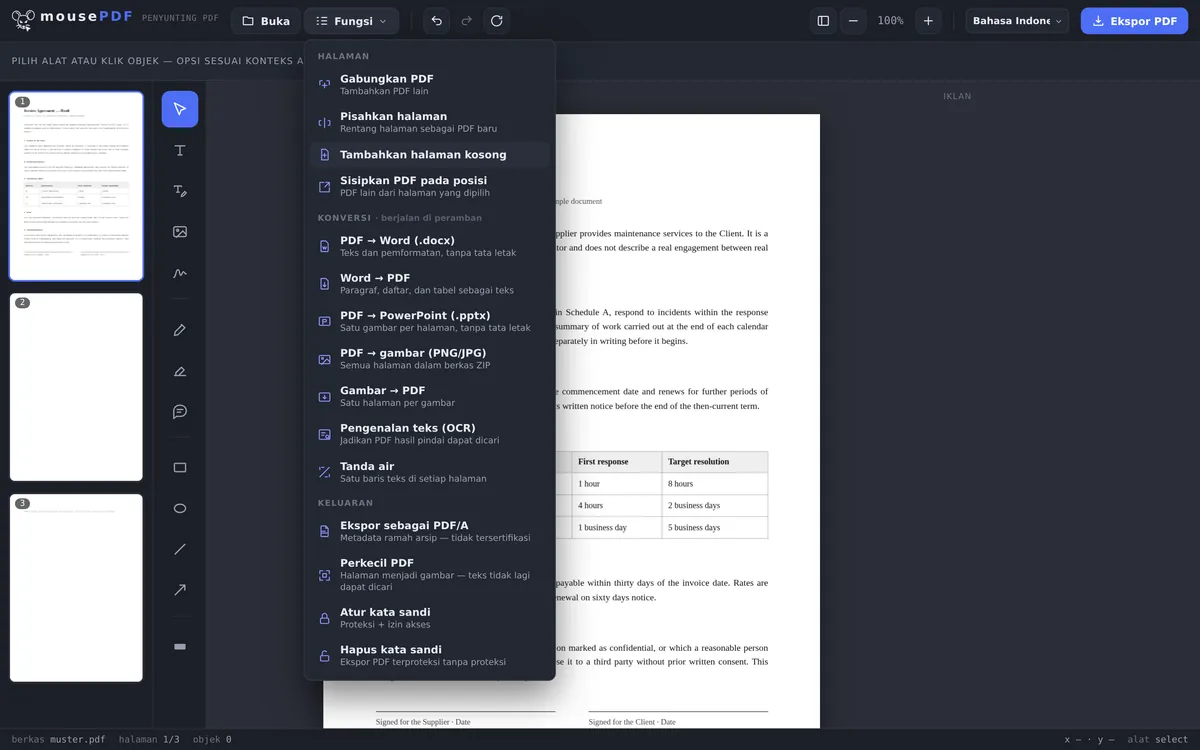
Pilih „Tambahkan Halaman Kosong” di menu fitur — halaman baru akan muncul tepat setelahnya, dengan format yang sama.
Di mana halaman baru akan muncul
Halaman kosong selalu disisipkan tepat setelah halaman yang sedang dipilih, bukan otomatis di akhir dokumen. Jika ingin di posisi lain, pilih dulu halaman yang sesuai di panel samping — atau pindahkan halaman baru tersebut dengan seret-dan-lepas ke posisi yang diinginkan.
Halaman baru mengikuti format dan orientasi dari halaman tempat ia disisipkan. Pada dokumen A4, halaman baru juga akan berukuran A4; pada dokumen berorientasi lanskap, halaman baru juga akan berorientasi lanskap.
Bukan jalan buntu — halaman baru dapat diedit
Halaman yang disisipkan bukan area mati: kamu dapat langsung menulis teks, menyisipkan gambar, atau menggambar di atasnya, persis seperti halaman lain di editor. Kasus penggunaan yang umum adalah pemisah antara dua bab, ruang untuk catatan tulisan tangan sebelum dicetak, atau halaman tambahan untuk tanda tangan di akhir kontrak.
Kamu dapat menyisipkan sebanyak mungkin halaman kosong, bahkan beberapa halaman berturut-turut di posisi yang sama — misalnya untuk membuat ruang bagi formulir multi-halaman yang akan kamu isi secara manual.
Perbedaan dengan „Gabungkan Halaman”
Jika kamu ingin menyisipkan konten dari PDF lain, bukan fitur ini yang tepat, melainkan Gabungkan File PDF — dengan itu kamu dapat menyisipkan PDF kedua di posisi mana pun ke dalam PDF pertama. „Sisipkan Halaman Kosong” sebaliknya menghasilkan halaman baru yang benar-benar kosong, tanpa perlu file kedua.
Pertanyaan Umum
Di mana tepatnya halaman kosong akan disisipkan? +
Tepat setelah halaman yang sedang dipilih di panel samping. Untuk mendapatkan posisi lain, pilih dulu halaman yang sesuai.
Format apa yang dimiliki halaman baru? +
Format yang sama dengan halaman tempat ia disisipkan — lebar, tinggi, dan orientasi akan mengikuti.
Bisakah saya menyisipkan beberapa halaman kosong sekaligus? +
Bisa, kamu dapat menggunakan fitur ini berulang kali, bahkan beberapa halaman kosong berturut-turut di posisi yang sama.
Bisakah saya memindahkan halaman baru tersebut nantinya? +
Bisa, dengan seret-dan-lepas di panel samping ke posisi mana pun dalam dokumen.
Bisakah saya menambahkan sesuatu di halaman kosong tersebut? +
Bisa — teks, gambar, dan gambar tangan berfungsi di halaman baru persis seperti di halaman lain dalam dokumen.
Bisakah saya membatalkan penyisipan? +
Bisa, dengan Ctrl+Z (atau Cmd+Z di Mac) langsung setelah penyisipan.
Ini mungkin juga membantu
Duplikat Halaman PDF
Salin halaman yang sudah ada beserta seluruh isinya, alih-alih menyisipkan halaman kosong.
Gabungkan File PDF
Sisipkan konten dari PDF lain di posisi mana pun.
Hapus Halaman PDF
Hapus kembali halaman yang tidak diperlukan.