 mousePDF
Vstavite prazno stran v PDF — brez nalaganja
Vstavite prazno stran točno na želeno mesto v vašem PDF-ju — kot ločilni list, za ročno napisano opombo ali kot vsebnik za mesto. Popolnoma v brskalniku, brez nalaganja.
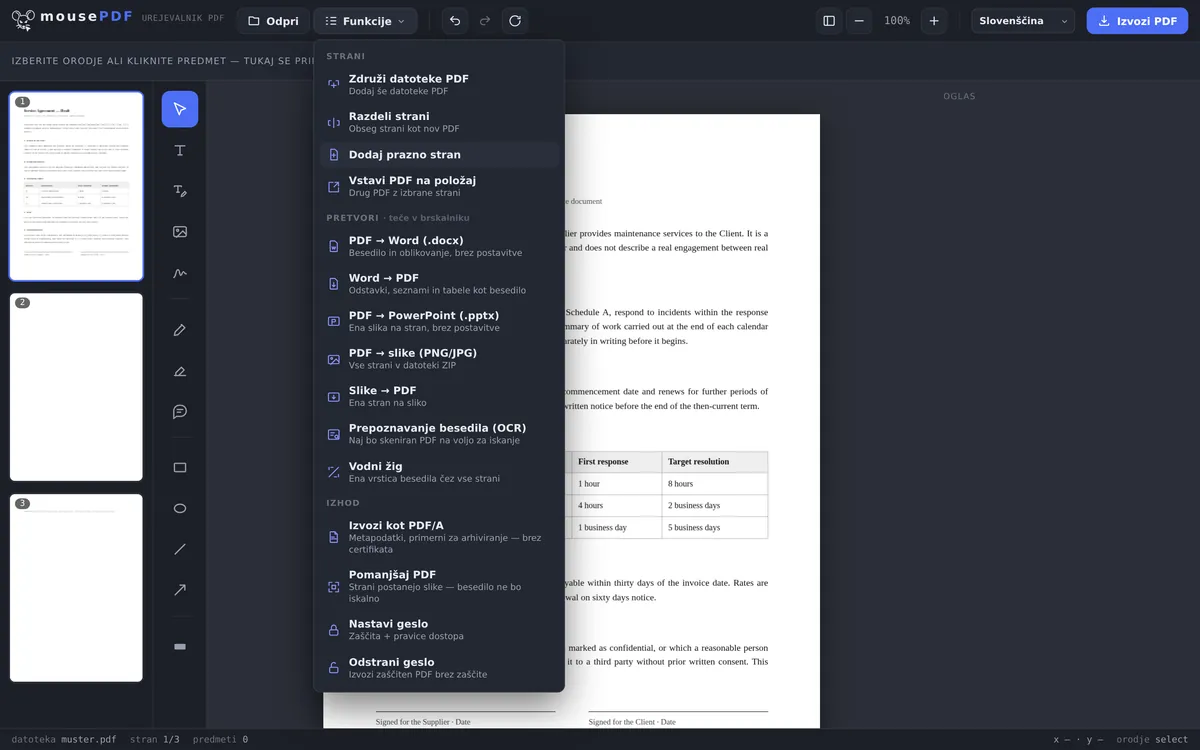
V treh korakih
Odprite PDF
Povlecite PDF ali ga odprite prek pogovornega okna za izbiro datoteke.
Izberite stran
V stranski vrstici kliknite stran, za katero naj se vstavi prazna stran.
Vstavite prazno stran
V meniju funkcij izberite »Dodaj prazno stran« — nova stran se pojavi takoj za njo, v enakem formatu.
Kam pride nova stran
Prazna stran se vedno vstavi takoj za trenutno izbrano stranjo, ne samodejno na konec dokumenta. Če naj bo drugje, prej izberite ustrezno stran v stranski vrstici — ali pa novo stran nato premaknete z metodo povleci in spusti tja, kamor spada.
Format in usmerjenost nova stran prevzame od strani, za katero je vstavljena. Pri dokumentu A4 je torej nova stran prav tako A4, pri dokumentu v ležeči usmeritvi prav tako ležeča.
Ni slepe ulice — novo stran lahko urejate
Vstavljena stran ni mrtva površina: nanjo lahko neposredno pišete besedilo, vstavljate slike ali kaj narišete, popolnoma tako kot na katero koli drugo stran v urejevalniku. Značilni primeri uporabe so ločilni list med dvema poglavjema, prostor za ročno napisano opombo pred tiskanjem ali dodatna stran za podpis na koncu pogodbe.
Vstavite lahko poljubno število praznih strani, tudi več neposredno zaporedoma na istem mestu — na primer za ustvarjanje prostora za večstranski obrazec, ki ga nato izpolnite ročno.
Razlika glede na »Združevanje strani«
Če želite vstaviti vsebino drugega PDF-ja, ni to funkcija, ki jo potrebujete, temveč Združevanje datotek PDF — s tem lahko drugi PDF vstavite na poljubno mesto v prvega. »Vstavi prazno stran« pa ustvari resnično prazno, novo stran, ne da bi za to potrebovali drugo datoteko.
Pogosta vprašanja
Kam natančno se vstavi prazna stran? +
Takoj za stranjo, ki je trenutno izbrana v stranski vrstici. Za drugo mesto prej izberite ustrezno stran.
Kakšen format ima nova stran? +
Enak format kot stran, za katero je vstavljena — širina, višina in usmerjenost se prevzamejo.
Ali lahko vstavim več praznih strani hkrati? +
Da, funkcijo lahko uporabite poljubno velikokrat zaporedoma, tudi več praznih strani neposredno zaporedoma na istem mestu.
Ali lahko novo stran naknadno premaknem? +
Da, z metodo povleci in spusti v stranski vrstici na poljubno mesto v dokumentu.
Ali lahko na prazno stran nekaj dodam? +
Da — besedilo, slike in risbe delujejo na novi strani povsem enako kot na kateri koli drugi v dokumentu.
Ali lahko vstavljanje razveljavim? +
Da, s Ctrl+Z (oz. Cmd+Z na Macu) takoj po vstavljanju.
To bi vam lahko tudi pomagalo
Podvojitev strani PDF
Kopirajte obstoječo stran z vso njeno vsebino, namesto da vstavite prazno.
Združevanje datotek PDF
Vstavite vsebino drugega PDF-ja na poljubno mesto.
Brisanje strani PDF
Odstranite odvečne strani.