 mousePDF
Įterpkite tuščią puslapį į PDF — be įkėlimo
Įterpkite tuščią puslapį tiksliai norimoje vietoje savo PDF faile — kaip skiriamąjį lapą, ranka rašomam užrašui ar kaip vietos rezervavimą. Viskas naršyklėje, be įkėlimo.
Trys žingsniai
Atidarykite PDF
Įtempkite PDF failą arba atidarykite jį per failų dialogo langą.
Pasirinkite puslapį
Šoninėje juostoje spustelėkite puslapį, po kurio turi būti įterptas tuščias puslapis.
Įterpkite tuščią puslapį
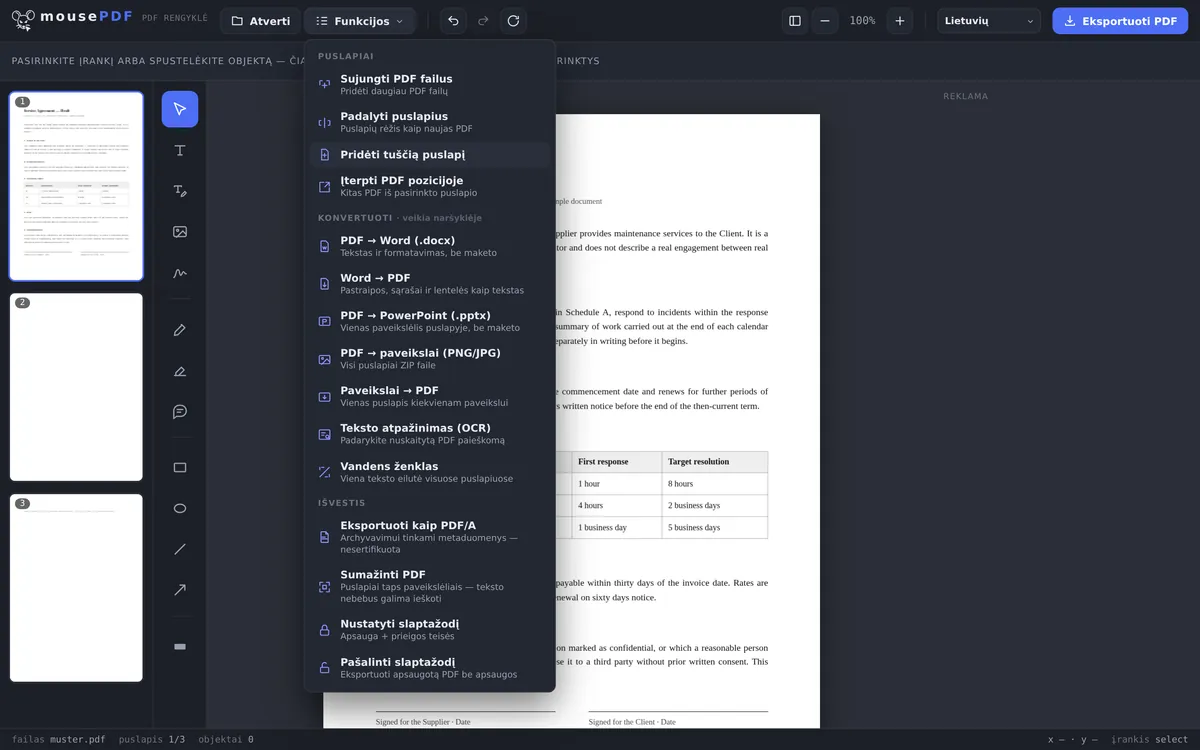
Funkcijų meniu pasirinkite „Pridėti tuščią puslapį” — naujas puslapis atsiras iškart po jo, tuo pačiu formatu.
Kur atsiranda naujas puslapis
Tuščias puslapis visada įterpiamas iškart po šiuo metu pasirinkto puslapio, o ne automatiškai dokumento pabaigoje. Jei norite, kad jis atsirastų kitur, prieš tai pasirinkite tinkamą puslapį šoninėje juostoje — arba vėliau nutempkite naują puslapį į norimą vietą.
Naujas puslapis perima formatą ir orientaciją iš puslapio, po kurio jis įterpiamas. A4 formato dokumente naujas puslapis taip pat bus A4, o gulsčios orientacijos dokumente — taip pat gulstus.
Ne aklavietė — naują puslapį galima redaguoti
Įterptas puslapis nėra negyva erdvė: ant jo galite iš karto rašyti tekstą, įterpti paveikslėlius ar kažką nupiešti, lygiai taip pat kaip ant bet kurio kito puslapio redaktoriuje. Tipiniai naudojimo atvejai — skiriamasis lapas tarp dviejų skyrių, vieta ranka rašomam užrašui prieš spausdinant, arba papildomas puslapis parašui sutarties pabaigoje.
Galite įterpti tiek tuščių puslapių, kiek norite, taip pat kelis iš karto vienoje vietoje — pavyzdžiui, kad sukurtumėte vietos kelių puslapių formai, kurią vėliau užpildysite ranka.
Skirtumas nuo „Puslapių sujungimo”
Jei norite įterpti kito PDF failo turinį, tinkamas įrankis yra ne ši funkcija, o PDF failų sujungimas — su juo galima antrą PDF failą įterpti bet kurioje pirmojo vietoje. „Tuščio puslapio įterpimas”, priešingai, sukuria tikrai tuščią, naują puslapį, nereikalaujantį antro failo.
Dažniausiai užduodami klausimai
Kur tiksliai įterpiamas tuščias puslapis? +
Iškart po puslapiu, kuris šiuo metu pasirinktas šoninėje juostoje. Norėdami gauti kitą poziciją, prieš tai pasirinkite tinkamą puslapį.
Kokio formato yra naujas puslapis? +
Toks pat formatas kaip ir puslapio, po kurio jis įterpiamas — perimamas plotis, aukštis ir orientacija.
Ar galiu įterpti kelis tuščius puslapius vienu metu? +
Taip, galite naudoti funkciją tiek kartų, kiek norite iš eilės, taip pat kelis tuščius puslapius iš karto toje pačioje vietoje.
Ar galiu vėliau perkelti naują puslapį? +
Taip, tempimo būdu šoninėje juostoje į bet kurią dokumento vietą.
Ar galiu kažką pridėti tuščiame puslapyje? +
Taip — tekstas, paveikslėliai ir piešiniai naujame puslapyje veikia lygiai taip pat kaip ir bet kuriame kitame dokumento puslapyje.
Ar galiu atšaukti įterpimą? +
Taip, klavišais Ctrl+Z (arba Cmd+Z „Mac“ kompiuteryje) iškart po įterpimo.
Tai taip pat gali būti naudinga
PDF puslapio dubliavimas
Nukopijuokite esamą puslapį su visu jo turiniu, vietoj tuščio puslapio įterpimo.
PDF failų sujungimas
Įterpkite kito PDF failo turinį bet kurioje vietoje.
PDF puslapių trynimas
Pašalinkite nereikalingus puslapius.