 mousePDF
إضافة صفحة فارغة إلى PDF — بدون رفع
إضافة صفحة فارغة بالضبط حيث تحتاجها في ملف PDF — كفاصل، لملاحظة مكتوبة بخط اليد، أو كعنصر نائب. داخل المتصفح بالكامل، بدون رفع.
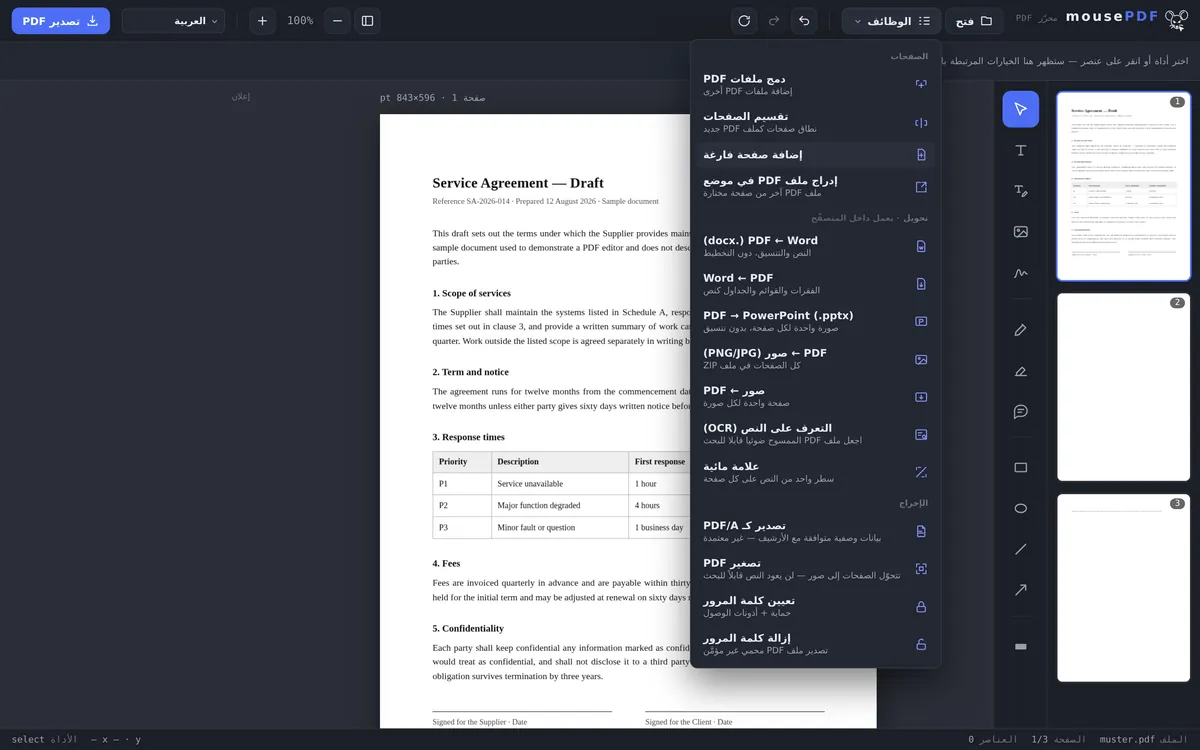
في ثلاث خطوات
افتح PDF
اسحب ملف PDF أو افتحه عبر مربع حوار الملفات.
اختر الصفحة
في الشريط الجانبي، انقر على الصفحة التي تريد إدراج الصفحة الفارغة بعدها.
إضافة الصفحة الفارغة
اختر "إلحاق صفحة فارغة" من قائمة الوظائف — تظهر الصفحة الجديدة مباشرة بعدها، بنفس التنسيق.
أين تظهر الصفحة الجديدة
تُضاف الصفحة الفارغة دائماً مباشرة بعد الصفحة المحددة حالياً، وليس تلقائياً في نهاية المستند. إذا أردتها في مكان آخر، اختر الصفحة المناسبة أولاً في الشريط الجانبي — أو اسحب الصفحة الجديدة لاحقاً إلى مكانها الصحيح.
تأخذ الصفحة الجديدة تنسيقها واتجاهها من الصفحة التي أُدرجت بعدها. في مستند بحجم A4 تكون الصفحة الجديدة A4 أيضاً، وفي مستند بعرض أفقي تكون أفقية أيضاً.
ليست طريقاً مسدوداً — يمكن تعديل الصفحة الجديدة
الصفحة المُدرجة ليست مساحة ميتة: يمكنك مباشرة كتابة نص، إضافة صور، أو الرسم عليها، تماماً كأي صفحة أخرى في المحرر. الاستخدامات الشائعة هي صفحة فاصلة بين فصلين، مساحة لملاحظة مكتوبة بخط اليد قبل الطباعة، أو صفحة إضافية لتوقيع في نهاية عقد.
يمكنك إضافة أي عدد تريده من الصفحات الفارغة، حتى عدة صفحات متتالية في نفس المكان — مثلاً لإتاحة مساحة لنموذج متعدد الصفحات تنوي تعبئته يدوياً لاحقاً.
الفرق عن "دمج ملفات PDF"
إذا كنت تريد إدراج محتوى ملف PDF آخر، فالأداة المناسبة ليست هذه، بل دمج ملفات PDF — التي تتيح إدراج ملف PDF ثانٍ في أي مكان داخل الأول. أما "إضافة صفحة فارغة" فتُنشئ صفحة جديدة فارغة حقاً، دون الحاجة إلى ملف ثانٍ على الإطلاق.
الأسئلة الشائعة
أين بالضبط تُضاف الصفحة الفارغة؟ +
مباشرة بعد الصفحة المحددة حالياً في الشريط الجانبي. للحصول على موضع مختلف، اختر الصفحة المناسبة أولاً.
ما تنسيق الصفحة الجديدة؟ +
نفس تنسيق الصفحة التي أُدرجت بعدها — يُنقل العرض والارتفاع والاتجاه.
هل يمكنني إضافة عدة صفحات فارغة دفعة واحدة؟ +
نعم، يمكنك استخدام الوظيفة أي عدد من المرات، بما في ذلك عدة صفحات فارغة متتالية في نفس المكان.
هل يمكنني نقل الصفحة الجديدة لاحقاً؟ +
نعم، بالسحب والإفلات في الشريط الجانبي إلى أي مكان في المستند.
هل يمكنني إضافة شيء إلى الصفحة الفارغة؟ +
نعم — النص والصور والرسومات تعمل على الصفحة الجديدة تماماً كما على أي صفحة أخرى في المستند.
هل يمكنني التراجع عن الإضافة؟ +
نعم، باستخدام Ctrl+Z (أو Cmd+Z على Mac) مباشرة بعد الإضافة.
قد يفيدك هذا أيضاً
تكرار صفحة PDF
نسخ صفحة موجودة بكل محتواها، بدلاً من إضافة صفحة فارغة.
دمج ملفات PDF
إدراج محتوى ملف PDF آخر في أي مكان.
حذف صفحات PDF
إزالة الصفحات الزائدة مرة أخرى.