 mousePDF
PDF pasirašymas — be paskyros, be įkėlimo
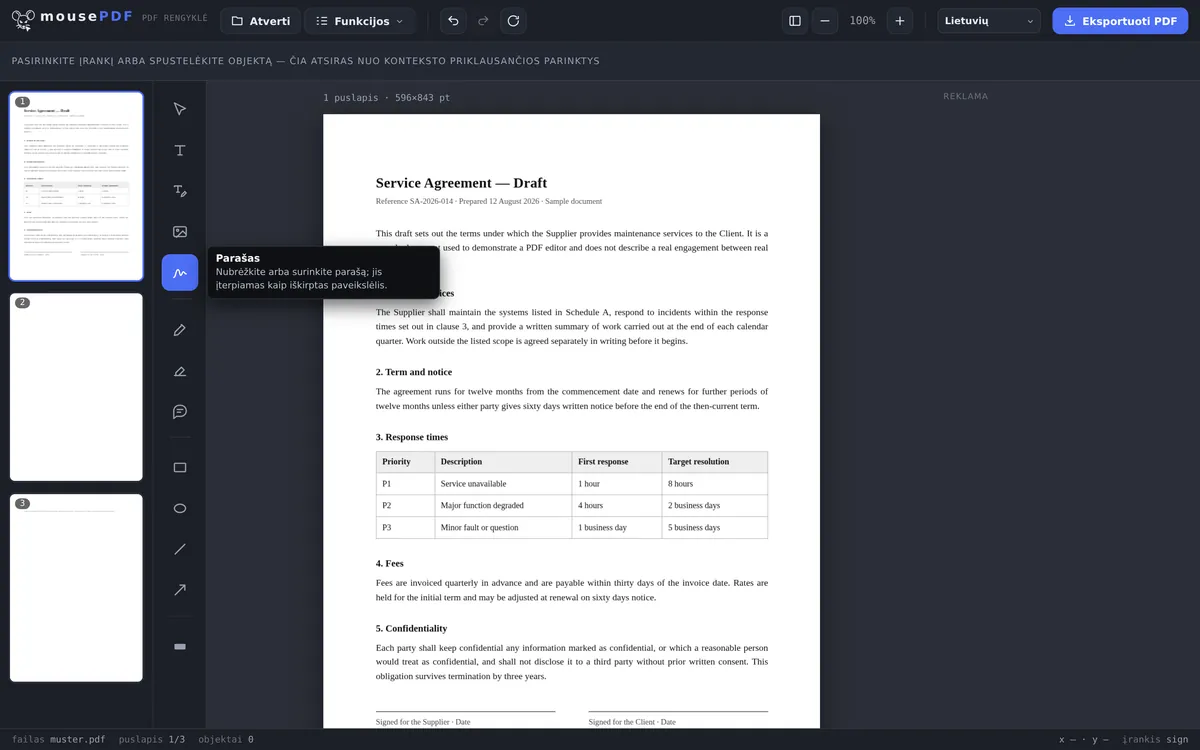
Nupieškite parašą pele ar pirštu, įveskite kaip tekstą arba naudokite jo nuotrauką — baltas popierius pašalinamas automatiškai. Išdėstykite jį bet kurioje dokumento vietoje.
Trys žingsniai
Atidarykite PDF
Įtempkite pasirašytiną dokumentą arba pasirinkite jį.
Sukurkite signatūrą
Nupieškite parašą, įveskite jį kaip tekstą (trys šriftai) arba naudokite savo parašo nuotrauką.
Išdėstykite ir eksportuokite
Nutempkite signatūrą į tinkamą vietą, tada išsaugokite pasirašytą PDF.
Piešti, rašyti ar fotografuoti
Parašą galima laisvai nupiešti pele, pirštu arba rašikliu — arba įvesti kaip tekstą, jei piešti nenorite. Įvesti parašai pateikiami trimis stiliais: rankraštinis, su serifais arba be serifų šriftas. Jei parašą jau turite kaip nuotrauką ar nuskaitytą vaizdą, įterpkite jį tiesiai iš „Paveikslo”: PNG, JPG arba WebP iki 10 MB. Baltas popierius pašalinamas automatiškai, kad parašas neuždengtų to, kas dokumente yra po juo. Šis paveikslas taip pat lieka jūsų įrenginyje — nieko neįkeliama.
Signatūra į puslapį įterpiama kaip permatomas paveikslėlis ir gali būti išdėstyta neribotą kartų skirtingose dokumento vietose — pavyzdžiui, kelių puslapių sutartyse su keliais parašo laukais.
Jei jūsų dokumentas yra forma be tikrų įvesties laukų, pirmiausia galite tekstą išdėstyti su formos funkcija ir tada pasirašyti.
Kada pasirašyti skaitmeniniu būdu?
Nuomos sutartis be spausdintuvo. Nauja nuomos sutartis atkeliauja kaip PDF failas — spausdintuvo neturite po ranka. Tiesiog nupieškite parašą naršyklėje ir išdėstykite jį iškart paskutiniame puslapyje.
Formų pildymas ir pasirašymas. Institucijų formos ar prašymai dažnai reikalauja parašo pabaigoje. Su mousePDF įvedate laukus ir po jais uždedate savo parašą — viskas per vieną kartą.
Kelių puslapių sutartys. Kai kurias sutartis reikia patvirtinti keliuose puslapiuose. Vieną kartą sukurtą parašą galite išdėstyti neribotą kartų skirtingose dokumento vietose.
Kas yra šis parašas — ir kas jis nėra
Jūsų parašas uždedamas ant puslapio kaip paveikslėlis. Jis atrodo kaip parašas ant popieriaus ir atlieka tą pačią funkciją: parodo, kad jūs pasirašėte dokumentą.
Tai nėra kriptografinis parašas. Dokumentas negauna sertifikato, ir joks PDF skaityklė neparodys žalios varnelės su užrašu „Parašas galiojantis“. Kam reikia kvalifikuoto elektroninio parašo — kai kuriose sutartyse ir bendraujant su institucijomis tai privaloma —, reikia patikimumo paslaugų teikėjo su tapatybės patikra. To mousePDF negali suteikti, ir mes to neapsimetame darantys.
Kodėl ne? Kvalifikuotas parašas reikalauja, kad kažkas patikrintų jūsų tapatybę ir saugotų jums privatų raktą. Būtent tai būtų paslauga su serveriu ir paskyra — priešingybė tam, kam sukurtas mousePDF. Didžiajai kasdienio gyvenimo daliai užtenka parašo kaip paveikslėlio: važtaraščiams, registracijoms, sutikimams, vidiniams patvirtinimams.
Ko parašas kaip paveikslėlis negali
Paveikslėlį, esantį PDF puslapyje, tinkamais įrankiais galima vėl išskirti — ir teoriškai uždėti ant kito dokumento. Prieš tai mousePDF nieko negali padaryti, kaip ir joks kitas PDF įrankis: kas naudoja parašą kaip paveikslėlį, prisiima šią riziką. Tas pats galioja nuskaitytam parašui ant popieriaus, kurį gali dubliuoti bet kuris kopijavimo aparatas.
Jei rizika per didelė, padeda tik kitokio tipo parašas. Kvalifikuotas elektroninis parašas dokumentą kriptografiškai susieja su patikrinta tapatybe — jo negalima nuimti, nes jis nėra paveikslėlis. Tam reikia patikimumo paslaugų teikėjo, žr. aukščiau.
Kas padeda kasdien: nepalikti pasirašyto PDF failo laisvai prieinamo. Kas nori užkirsti kelią pašaliniams jį apskritai atverti, gali nustatyti PDF slaptažodį.
Dažniausiai užduodami klausimai
Ar taip sukurtas parašas turi tokią pat teisinę galią kaip tikras skaitmeninis parašas? +
Ne — mousePDF įterpia vizualų jūsų parašo atvaizdą, tai nėra kvalifikuotas elektroninis parašas pagal eIDAS. Neformaliam sutikimui, vidiniams patvirtinimams ar greitam nuskaitytos formos pasirašymui dažniausiai to pakanka.
Ar galiu pasirašyti keliose dokumento vietose? +
Taip, tą pačią ar naują signatūrą galima išdėstyti neribotą kartų, taip pat skirtinguose puslapiuose.
Ar mano parašas kur nors išsaugomas? +
Ne, jis egzistuoja tik jūsų naršyklės atmintyje, kol puslapis atvertas.
Ar galiu parašą nupiešti ir telefone? +
Taip, jutikliniuose ekranuose signatūrą galima nupiešti pirštu. Planšetėje ar išmaniajame telefone tai dažnai net paprasčiau nei pele.
Ar mano parašas dėl to teisiškai galioja? +
Daugeliui kasdienių atvejų užtenka paprasto elektroninio parašo, ir būtent toks jis yra. Kur privaloma kvalifikuotas elektroninis parašas, jo nepakanka — tam reikia patikimumo paslaugų teikėjo, kuris patikrina jūsų tapatybę. Abejodami paklauskite kitos pusės, kokia forma reikalaujama ir pripažįstama.
Ar mano parašas kur nors išsaugomas? +
Ne. Jis sukuriamas jūsų naršyklėje ir ten pasilieka. Nėra jokio įkėlimo, jokios paskyros ir jokio saugojimo serveryje — jūsų asmeninis parašas yra vienas iš paskutinių dalykų, kuriuos vertėtų patikėti svetimai paslaugai.
Ar galiu tą patį parašą uždėti ant kelių puslapių? +
Taip. Vieną kartą nupieštą, jį galima išdėstyti, perkelti ir keisti dydį neribotą kartų, kol dar neeksportavote.
Tai taip pat gali būti naudinga
PDF teksto redagavimas
Spustelėkite esamą tekstą PDF faile ir pakeiskite jį nauju.
PDF žymėjimas ir komentavimas
Paryškinkite teksto vietas spalva ir pridėkite komentarus.
PDF formos pildymas
Užpildykite formos laukelius ekrane ir išsaugokite rezultatą kaip PDF.
PDF vandenženklio įterpimas
Uždėkite užrašą ant visų puslapių — nepermatomumą ir padėtį galima laisvai pasirinkti.
PDF slaptažodžio nustatymas ir pašalinimas
Apsaugokite PDF slaptažodžiu arba pašalinkite esamą slaptažodį.
Word konvertavimas į PDF
Pirmiausia konvertuokite šabloną iš Word į PDF.